Adobe Acrobat Comment Garder La Page De Lecture
Qui n'a jamais vécu ça ? Vous êtes plongé dans un PDF passionnant, un roman captivant, un rapport crucial pour le travail... et BIM! Vous fermez le document et, à la réouverture, Acrobat vous renvoie à la première page. Frustrant, n'est-ce pas ? Heureusement, il existe une solution simple pour que vos lectures reprennent exactement là où vous les aviez laissées! On vous dit tout, et c'est plus facile que vous ne le pensez.
Le but de cette astuce est simple: garder la page de lecture dans Adobe Acrobat. Imaginez le gain de temps et d'énervement ! Plus besoin de scroller frénétiquement pour retrouver votre position. C'est particulièrement utile pour les documents longs, comme les manuels, les livres électroniques, ou même les contrats volumineux. En plus du confort, c'est un vrai boost de productivité.
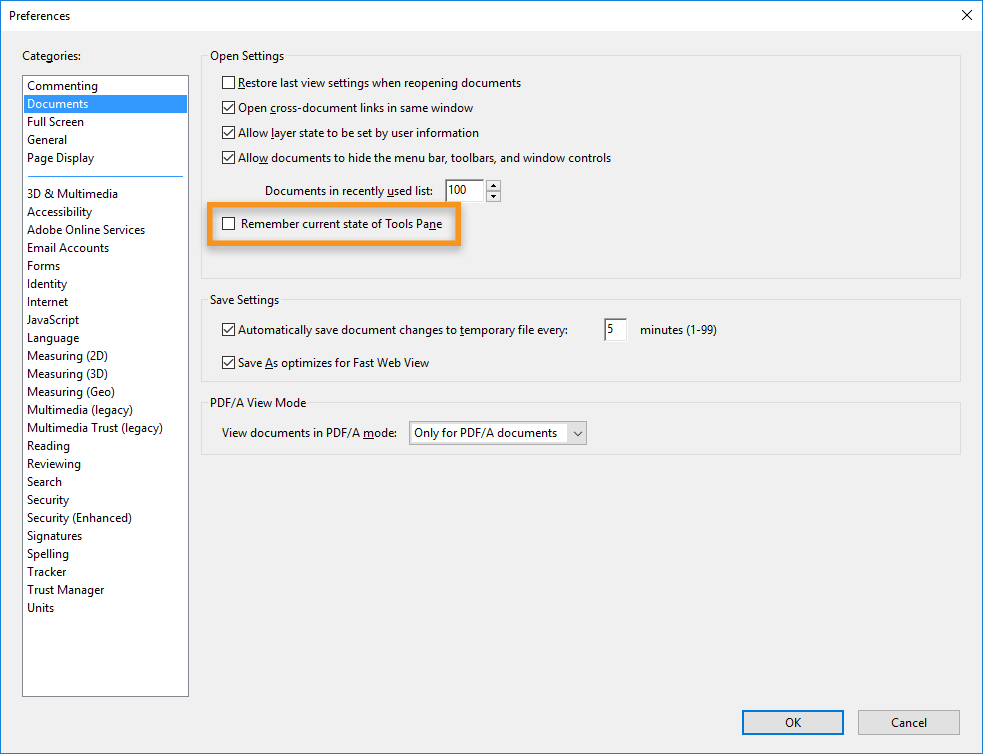
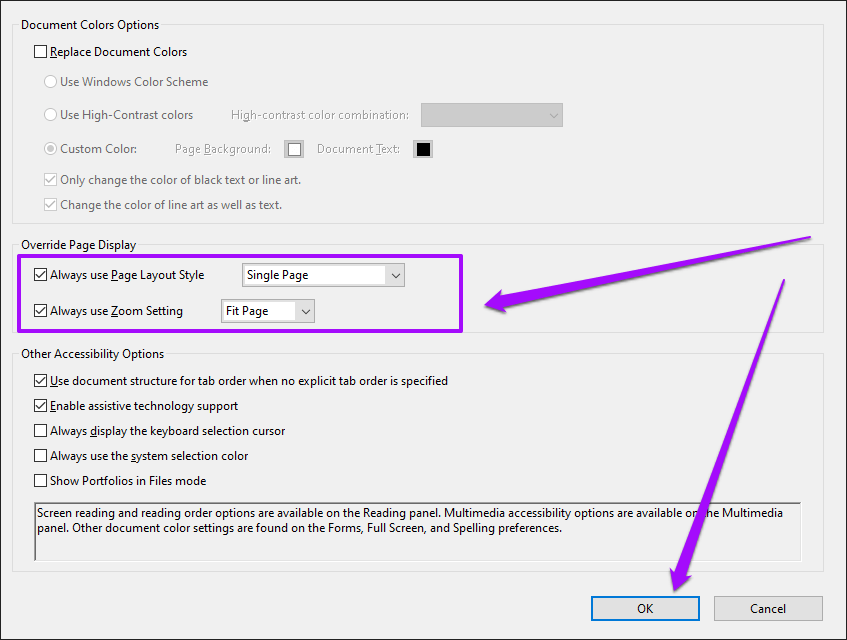
Alors, comment faire ? La méthode la plus courante est de modifier les préférences d'Acrobat. Rendez-vous dans le menu Édition > Préférences (ou Acrobat > Préférences sur Mac). Ensuite, cherchez la section Documents. Là, cochez la case "Restaurer la dernière session à la réouverture d'Acrobat". Et voilà! Désormais, Acrobat se souviendra de l'endroit précis où vous avez arrêté votre lecture, à chaque fois que vous rouvrirez le document.
Must Read
Certaines versions d'Acrobat peuvent avoir une option légèrement différente, mais le principe reste le même: cherchez une option de restauration de la session ou de mémorisation de la dernière page consultée dans les préférences de Documents. Avec cette petite manipulation, vous transformerez votre expérience de lecture sur Acrobat. Fini le gaspillage de temps, place au plaisir de la lecture continue ! Essayez, vous ne le regretterez pas.