Ajouet Une Page De Garde Non Numérotée Dans Word

Salut l'ami(e) ! Tu connais ce moment où tu dois rendre un super rapport, une thèse qui fera trembler les murs de la Sorbonne, ou même juste un devoir pour le cours de socio de ta cousine ? Et là, c'est le drame : il faut une page de garde. Mais pas n'importe laquelle ! Une page de garde… non numérotée. Ah, la galère commence !
C'est un peu comme essayer d'enfiler une chaussette avec des moufles. Techniquement, c'est possible… mais on a tous mieux à faire, pas vrai ? Heureusement, Word est là (enfin, presque toujours là pour nous sauver la mise!). On va voir comment dompter cette bête ensemble. Accroche-toi, c'est parti !
Étape 1 : Insérer le Bazar (euh... la Page de Garde)
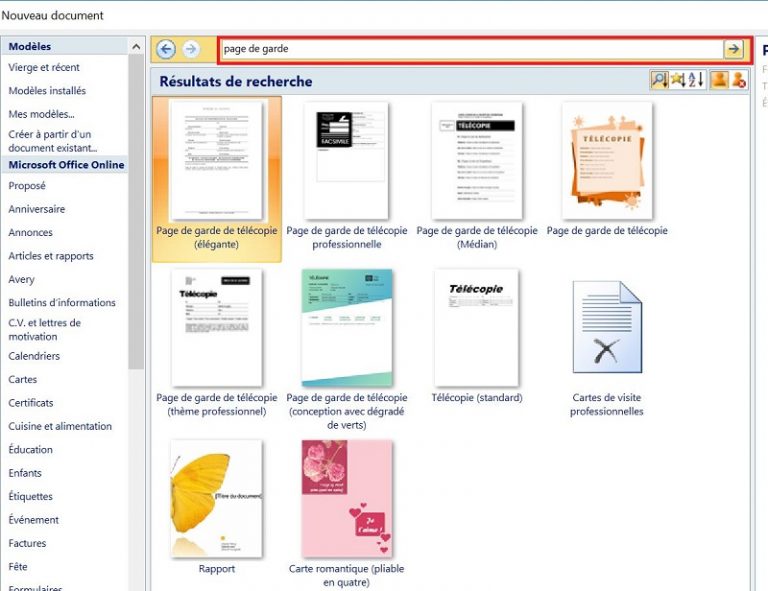
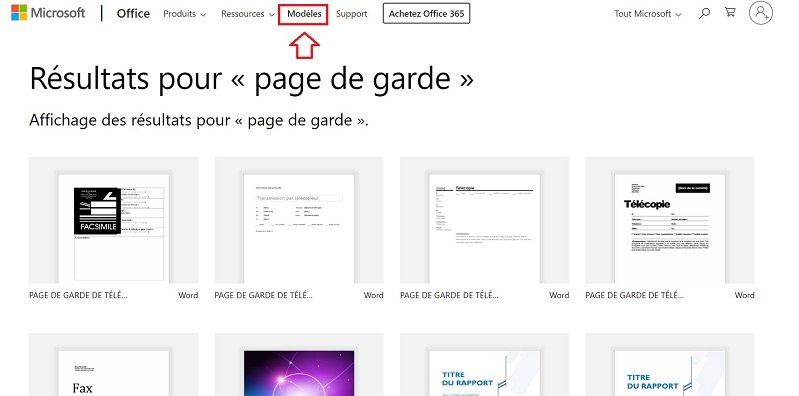
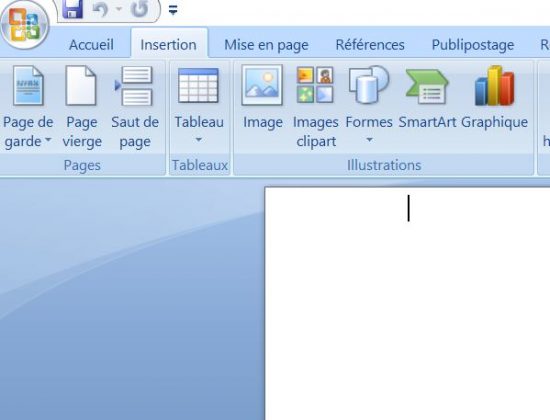
Alors, première chose, on va déjà ajouter cette fameuse page de garde. C'est un peu comme décorer un gâteau avant de le mettre au four : c'est la première impression, alors on se fait plaisir (sans en faire trop, on reste sobre!). Dans Word, tu vas dans l'onglet "Insertion" (c'est en haut, tu sais, là où il y a plein de trucs à cliquer). Ensuite, tu cherches "Pages de garde". Là, Word te propose tout un tas de modèles. Choisis celui qui te plaît le plus. On dirait un peu un catalogue de papiers peints, non ?
Must Read
Attention piège! Word est malin et met souvent un numéro de page par défaut sur cette page de garde. On va rectifier ça, t'inquiète.
Étape 2 : La Chasse aux Numéros (et la Victoire !)
Maintenant, le moment fatidique : faire disparaître ce satané numéro. C'est un peu comme chercher ses clés le matin quand on est déjà en retard : on panique un peu, mais on finit toujours par les trouver (enfin, presque toujours!).

Première option (la plus rapide, si Word est de bonne humeur) : double-clique dans le bas de ta page de garde, dans la zone où se trouve le numéro. Normalement, ça ouvre l'en-tête et le pied de page. Sélectionne le numéro et supprime-le sans pitié ! Bim, au revoir le chiffre qui gâche tout !
Si ça ne marche pas, pas de panique ! On a un plan B (et peut-être même un plan C, soyons prévoyants!). Va dans "Insertion", puis "Numéro de page", et enfin "Supprimer les numéros de page". C'est comme un désinfectant pour la page : ça nettoie tout !

Étape 3 : Les Sections, Notre Arme Secrète
Si le problème persiste (Word est parfois plus têtu qu'un âne...), il faut ruser. On va utiliser les sections. C'est un peu comme diviser un gâteau en parts pour que chacun ait sa juste portion.
Place ton curseur à la fin de ta page de garde. Puis, va dans "Mise en page" (ou "Disposition", ça dépend de ta version de Word), "Sauts de page", et choisis "Page suivante" sous "Sauts de section". Tu as maintenant créé une nouvelle section après ta page de garde.
Double-clique à nouveau dans le bas de ta page de garde pour ouvrir l'en-tête et le pied de page. Tu vas sûrement voir une mention "Identique au précédent". C'est ça le problème ! Désactive l'option "Lier au précédent" (elle se trouve normalement dans l'onglet "Création" qui apparaît quand tu es dans l'en-tête ou le pied de page). Maintenant, tu peux supprimer le numéro de page de ta page de garde sans affecter les autres pages de ton document !
Et voilà ! Tu as réussi à ajouter une page de garde non numérotée dans Word. Tu peux être fier(e) de toi ! Maintenant, tu peux aller boire un café bien mérité (ou une tisane, c'est toi qui vois!).
Alors, facile, non ? Bon, peut-être pas la première fois, mais avec un peu de pratique, tu vas devenir un(e) pro des pages de garde. Et puis, au moins, tu auras une super anecdote à raconter lors de ta prochaine soirée entre amis !