Ajouter Une Page De Garde Non Numérotée Dans Word

Alors, l'autre jour, j'étais en panique totale. Mon mémoire, deadline dans 24 heures, était enfin prêt. Presque. Sauf que... cette satanée page de garde. Elle était là, bien fière, avec le titre ronflant et mon nom en gras (parce que, évidemment, il faut que ça se voie !), mais elle s'obstinait à porter fièrement le numéro "1". Numéro que, évidemment, je ne voulais surtout PAS. Et là, le drame. Comment faire ? Les tutoriels en ligne, tous plus compliqués les uns que les autres, me promettaient des manipulations dignes d'un chirurgien. Mais attendez, on respire. Il y a plus simple.
L'histoire ci-dessus, mes chers amis, illustre parfaitement le sujet qui nous intéresse aujourd'hui : ajouter une page de garde non numérotée dans Word. Parce que, soyons honnêtes, qui n'a jamais galéré avec Word et ses subtilités parfois obscures ?
Pourquoi une page de garde non numérotée ?
Bonne question ! La réponse est simple : l'esthétique et les conventions. On veut que la page de garde respire, qu'elle donne une première impression professionnelle. Un numéro de page gâcherait tout ! Imaginez une affiche de film avec un "1" énorme en plein milieu... ça casse un peu le délire, non ? De plus, dans beaucoup de contextes académiques ou professionnels, les pages de garde ne sont pas censées être comptabilisées dans la numérotation globale du document. C'est la règle, et il faut s'y plier (à moins de vouloir jouer les rebelles, mais c'est un autre débat).
Must Read
La solution (enfin !)
Alors, comment on fait concrètement ? La méthode la plus simple (et celle que j'aurais aimé connaître avant de frôler la crise de nerfs !) repose sur les sauts de section. Oui, oui, ça sonne un peu technique, mais croyez-moi, c'est plus facile qu'il n'y paraît.

Voici les étapes :
- Créez votre page de garde, avec tout ce que vous voulez : titre, nom, logo, une photo de votre chat... Laissez libre cours à votre créativité (dans les limites du raisonnable, bien sûr).
- Insérez un saut de section : Placez votre curseur à la fin de votre page de garde. Allez dans l'onglet "Mise en page" (ou "Disposition", selon votre version de Word), puis cliquez sur "Sauts de page". Choisissez "Page suivante" sous "Sauts de section". (C'est le moment clé !)
- Désactivez la liaison avec la section précédente : Double-cliquez dans le pied de page (ou l'en-tête, selon où se trouvent vos numéros de page) de la deuxième page (celle qui suit votre page de garde). Dans l'onglet "Création" (qui apparaît automatiquement quand vous modifiez l'en-tête ou le pied de page), décochez l'option "Lier au précédent". (Ça y est, vous êtes presque arrivé !)
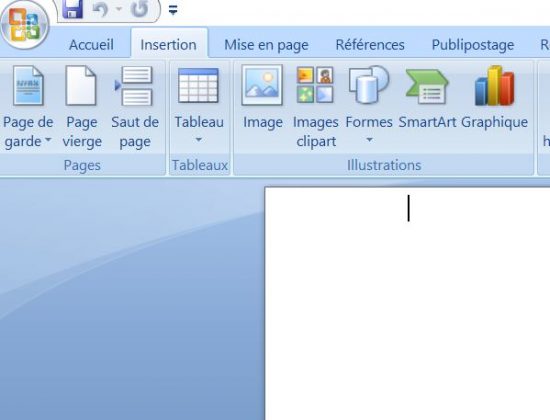
- Insérez vos numéros de page : Allez dans "Insertion", puis "Numéro de page", et choisissez l'emplacement que vous préférez.
- Vérifiez et ajustez : Normalement, votre page de garde ne devrait pas être numérotée, et la numérotation devrait commencer à "1" (ou à n'importe quel autre numéro que vous choisissez) sur la page suivante. Si ce n'est pas le cas, vérifiez que vous avez bien désactivé la liaison avec la section précédente.
Et voilà ! C'est tout ! Vous avez une page de garde magnifique, fière et non numérotée. Vous pouvez enfin souffler et aller prendre un café bien mérité. (Et peut-être même envoyer votre mémoire avant la deadline. On croise les doigts !)
Petit conseil bonus : Si vous avez des sections avec des numérotations différentes (par exemple, des annexes qui reprennent la numérotation à "1"), n'oubliez pas de répéter les étapes 2 et 3 pour chaque section.
Alors, facile, non ? N'hésitez pas à expérimenter et à poser des questions si vous rencontrez des difficultés. Et surtout, n'oubliez pas : Word est votre ami (même s'il ne le montre pas toujours...).