
Autre Page De Gard Office.com

Ah, Office.com. Le royaume numérique où règnent Word, Excel et PowerPoint. Mais attendez… qu'est-ce que c'est que ce mystérieux "Autre Page De Garde" qui se cache dans les recoins de cette contrée logicielle ? N'ayez crainte, chers lecteurs, car nous allons partir à l'aventure pour percer ses secrets (sans se perdre complètement dans les menus, promis !).
Le Saint Graal (ou presque) de la Présentation Parfaite
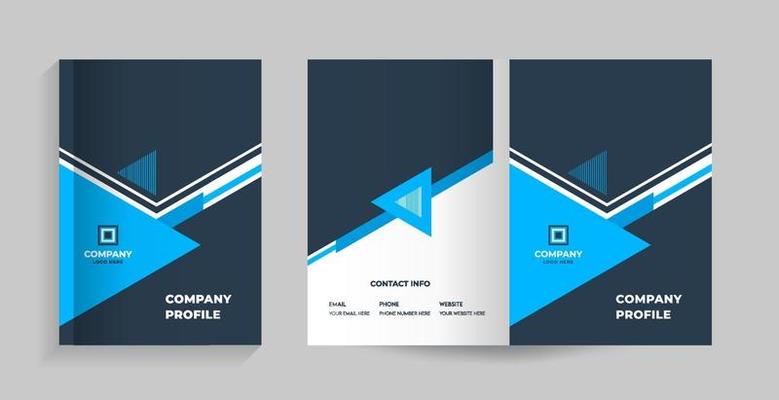
Soyons honnêtes, la première page d'un document, c'est un peu comme la tenue pour un premier rendez-vous. C'est là qu'on fait bonne impression (ou qu'on effraie l'auditoire). Alors, cette "Autre Page De Garde" dans Office.com, c'est quoi exactement ? Eh bien, c'est un peu comme l'option "customisation" de votre voiture virtuelle. Vous pouvez la personnaliser, la rendre unique, la faire briller de mille feux (ou juste choisir un modèle pré-fait, soyons pratiques !).
L'idée, c'est d'aller au-delà de la simple mention "Rapport de Stage" en Comic Sans MS (sérieusement, arrêtez avec ça !). On parle d'ajouter des logos, des couleurs, des images… Bref, tout ce qui peut rendre votre document plus engageant et professionnel. Imaginez : votre prof, au lieu de soupirer d'ennui en voyant votre devoir, est soudainement saisi d'admiration. Oui, "Autre Page De Garde" peut faire ça (en théorie, au moins !).
Must Read
Où se Cache Cette Créature Légendaire ?
Maintenant, la question à un million d'euros : comment dénicher cette fameuse option ? C'est là que ça devient un peu plus "cherche et tu trouveras". Mais ne vous inquiétez pas, je vous donne quelques indices :
* Les Modèles : Commencez par explorer la galerie de modèles d'Office.com. Cherchez des modèles de rapports, de propositions ou de présentations. Souvent, ils incluent déjà des pages de garde personnalisables. C'est un peu comme acheter un gâteau déjà décoré, mais avec la possibilité d'ajouter votre propre cerise (ou fraise, si vous êtes plus "healthy").

* Insertion d'une Page de Garde : Dans Word, par exemple, vous pouvez généralement insérer une page de garde pré-conçue via l'onglet "Insertion". Ensuite, vous n'avez plus qu'à la modifier à votre guise. Attention, ça peut devenir addictif ! On commence par changer la couleur du fond, et on se retrouve à passer des heures à choisir la police parfaite…
* La Création Manuelle (pour les aventuriers) : Si vous vous sentez l'âme d'un artiste, vous pouvez créer votre page de garde de A à Z. Insérez des zones de texte, des formes, des images… Laissez libre cours à votre imagination ! Mais attention, n'oubliez pas que le but est de communiquer, pas de créer un chef-d'œuvre abstrait incompréhensible.
Les Pièges à Éviter (ou Comment Ne Pas Se Faire Huer)
Bien sûr, qui dit customisation, dit risque de dérapage. Voici quelques conseils pour éviter de transformer votre page de garde en un cauchemar visuel :

* La Sobriété est Reine : Évitez les couleurs criardes, les polices illisibles et les images pixellisées. On est là pour informer, pas pour faire une compétition de mauvais goût.
* L'Harmonie Visuelle : Assurez-vous que votre page de garde est en accord avec le reste de votre document. Une page de garde sophistiquée pour un rapport bâclé, c'est un peu comme porter un smoking avec des baskets.

* L'Orthographe, Toujours l'Orthographe : Relisez, faites relire et relisez encore ! Une faute d'orthographe sur la première page, c'est un peu comme arriver en retard à un entretien d'embauche : ça ne fait pas bonne impression.
Alors, prêt à dompter "Autre Page De Garde" et à en faire votre allié dans la quête de la présentation parfaite ? Lancez-vous, expérimentez, amusez-vous… et surtout, n'oubliez pas que l'humour est toujours une bonne arme (surtout si vous avez un PowerPoint de 200 slides à présenter !).
En conclusion, "Autre Page De Garde" d'Office.com, c'est un peu comme le couteau suisse du document. Ça peut vous sauver la mise, vous rendre la vie plus facile, ou vous faire perdre un temps précieux si vous n'y prenez pas garde. Mais au final, ça vaut le coup d'explorer, juste pour voir si vous pouvez transformer un simple document en œuvre d'art… ou au moins, en quelque chose de visuellement acceptable. Et si ça rate, vous pourrez toujours blâmer l'imprimante ! ;)




![Comment Créer Une Page De Garde Word [+20 Modèles Gratuits]](https://wikiclic.com/wp-content/uploads/2015/03/créer-page-de-garde-608x444.jpg)