Bordure Page De Garde Libreoffice

Ah, LibreOffice. Notre compagnon numérique fidèle. Combien de fois s'est-il tenu à nos côtés, prêt à transformer des idées brutes en documents soignés ? Mais soyons honnêtes, parfois, nos pages de garde ressemblent un peu trop... à des pages de garde. L'austérité, ça va un temps. Mais si on injectait un peu de fun, de personnalité ? Parlons bordures, mes amis!
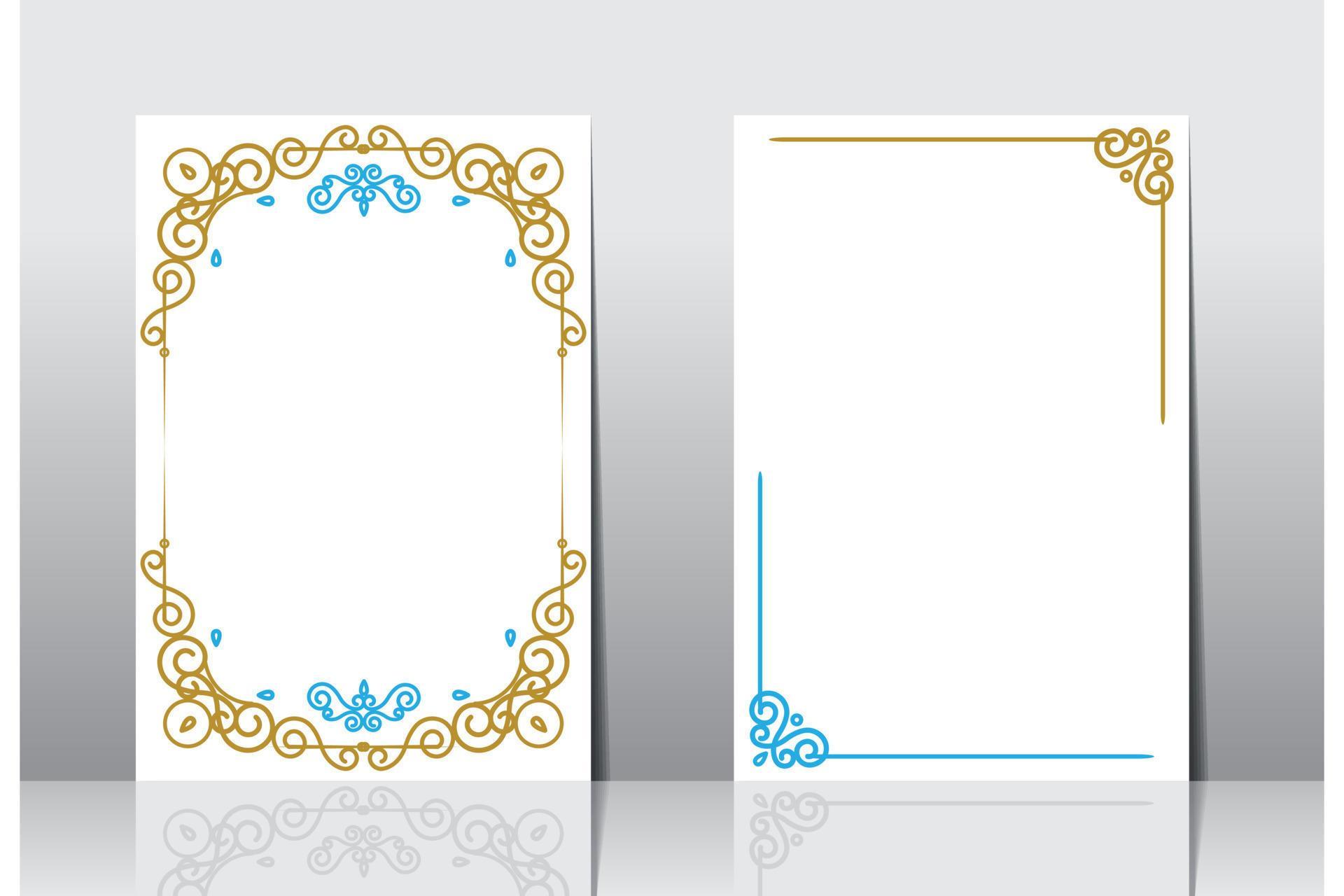
Dans le vaste monde de LibreOffice, personnaliser sa page de garde est un jeu d'enfant. Oubliez l'image terne du document institutionnel. On se lâche ! Imaginez : un rapport sur l'impact du French touch dans la mode, encadré d'une bordure subtile rappelant les motifs d'un foulard Hermès. La classe, non ?
Où trouver l'inspiration ?
L'inspiration peut venir de partout. Un voyage récent ? Utilisez une photo de la mosaïque d'un café à Lisbonne pour créer une bordure originale. Fan de graphisme minimaliste ? Optez pour des lignes épurées et des couleurs pastel. Pinterest, Behance, et même Instagram regorgent d'idées. N'hésitez pas à vous constituer un petit mood board numérique pour guider vos choix.
Must Read
Astuce pratique : LibreOffice n'offre pas une galerie infinie de bordures pré-faites, mais il est facile d'importer des images ou de créer vos propres motifs. Utilisez un logiciel de retouche photo simple (même Paint peut faire l'affaire !) pour créer une image de bordure et importez-la dans LibreOffice.
Comment faire concrètement ?
Voici une méthode simple :
- Insérer une forme (rectangle, par exemple) qui recouvrira la totalité de votre page.
- Supprimer le remplissage de la forme (clic droit -> Propriétés -> Onglet "Surface" -> Aucun remplissage).
- Modifier l'épaisseur et le style du trait (Onglet "Ligne"). Vous pouvez choisir une couleur, une épaisseur, un style (pointillé, tirets, etc.).
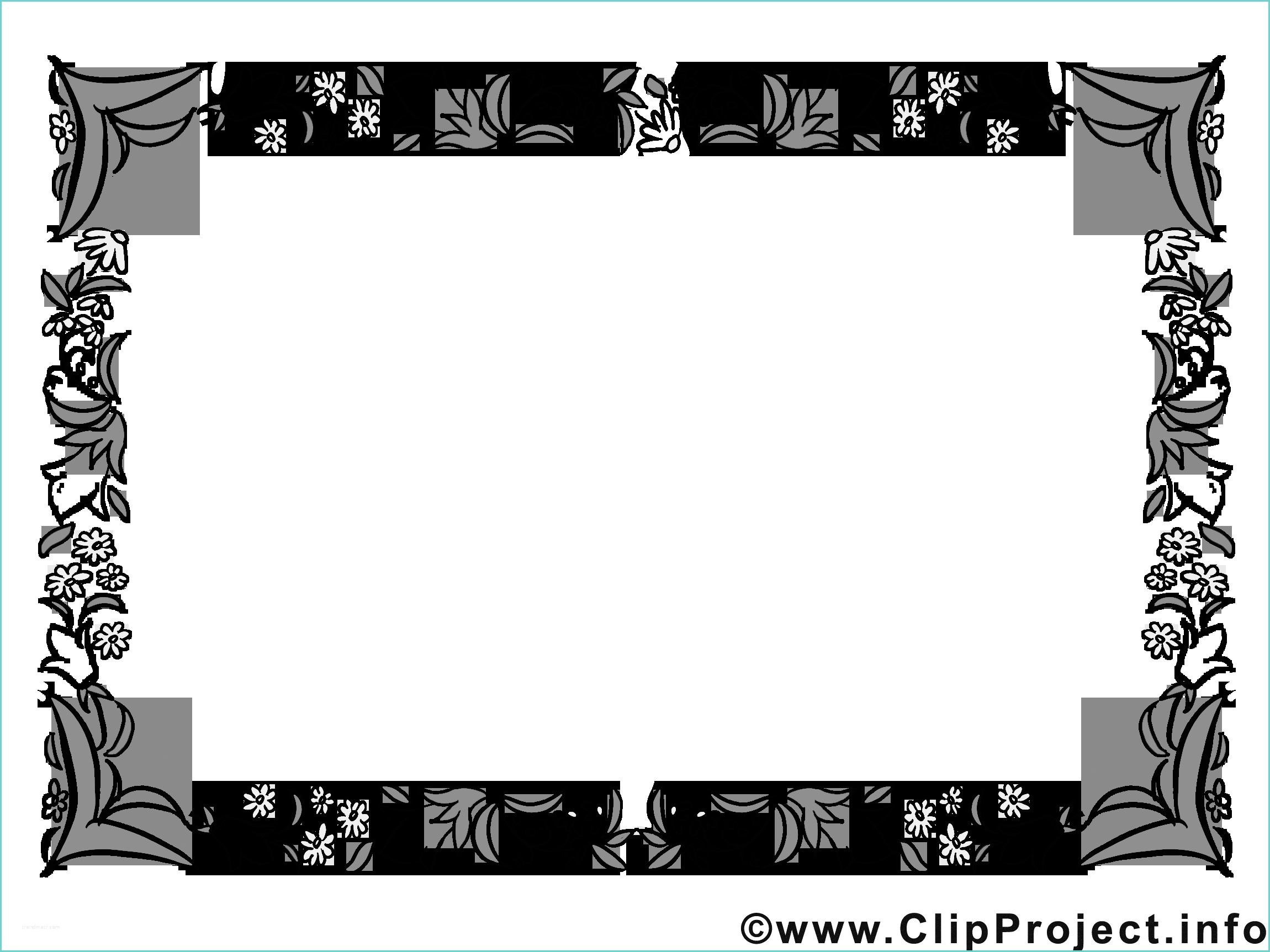
- Pour une bordure plus sophistiquée, insérer une image. Ajustez sa taille et sa position pour qu'elle forme une bordure autour de votre texte.
- N'oubliez pas de verrouiller la position de votre bordure pour éviter qu'elle ne bouge lorsque vous ajoutez du contenu. Clic droit -> Position et taille -> Onglet "Position" -> Cocher "Protéger la position".
Au-delà de l'esthétique : l'impact psychologique
Une bordure bien choisie peut influencer la perception de votre document. Une bordure fine et élégante peut évoquer le professionnalisme et la sophistication. Une bordure colorée et ludique peut suggérer la créativité et l'originalité. Pensez à l'impact que vous voulez avoir sur votre lecteur.
Saviez-vous que la couleur bleue est souvent associée à la confiance et à la sérénité ? Quant au vert, il évoque la nature et la croissance. Choisissez vos couleurs avec soin !

On pourrait penser que ces petits détails sont insignifiants, mais c'est l'accumulation de ces détails qui crée une impression durable. Un peu comme lorsqu'on choisit avec soin son café du matin ou qu'on ajoute une pincée de sel à son plat préféré. Ces petites attentions font toute la différence.
Alors, la prochaine fois que vous créerez une page de garde dans LibreOffice, osez la bordure personnalisée. Laissez libre cours à votre créativité et transformez un simple document en une œuvre d'art. Après tout, la vie est trop courte pour des documents ennuyeux !
Et qui sait, peut-être que cette petite étincelle créative dans votre document vous inspirera à apporter d'autres touches de fun et de couleur dans votre quotidien. Un foulard coloré, une plante sur votre bureau, un sourire à un inconnu... La vie est un document LibreOffice, à nous de le rendre beau !