Chromebook Garder Et Classer Des Pages Web
Naviguer sur internet, c'est un peu comme partir à l'aventure ! On découvre des recettes géniales, des articles passionnants, des idées de voyage incroyables... Mais comment s'y retrouver dans cette jungle de pages web ? C'est là que l'art de garder et classer ses pages web devient super utile, surtout sur un Chromebook, votre compagnon numérique simple et efficace.
Pour les débutants, c'est l'occasion de créer un répertoire numérique personnel. Fini les "Je suis sûr d'avoir vu ça quelque part...". Imaginez pouvoir retrouver instantanément cette recette de gâteau au chocolat qui a fait fureur ! Pour les familles, organiser les pages web devient un jeu d'enfant pour planifier les vacances ou gérer les devoirs. Et pour les hobbyistes, c'est un outil indispensable pour centraliser les informations sur leur passion, que ce soit le jardinage, la photographie ou le tricot.
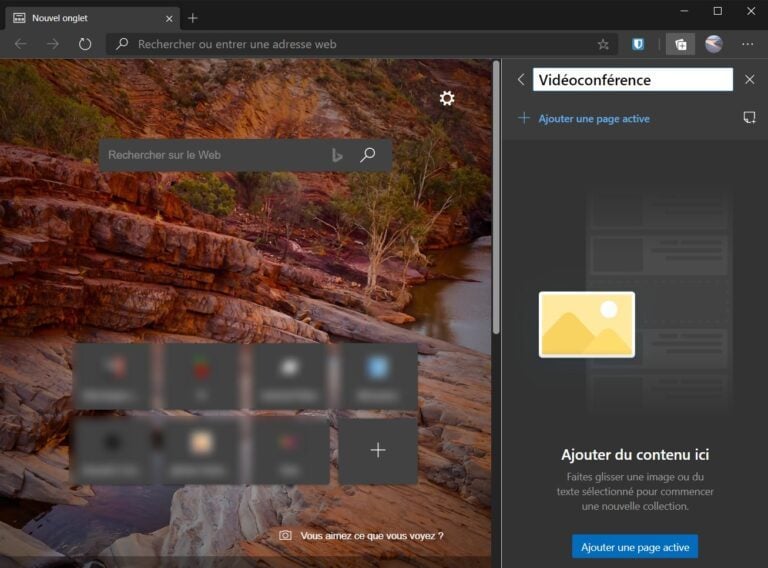
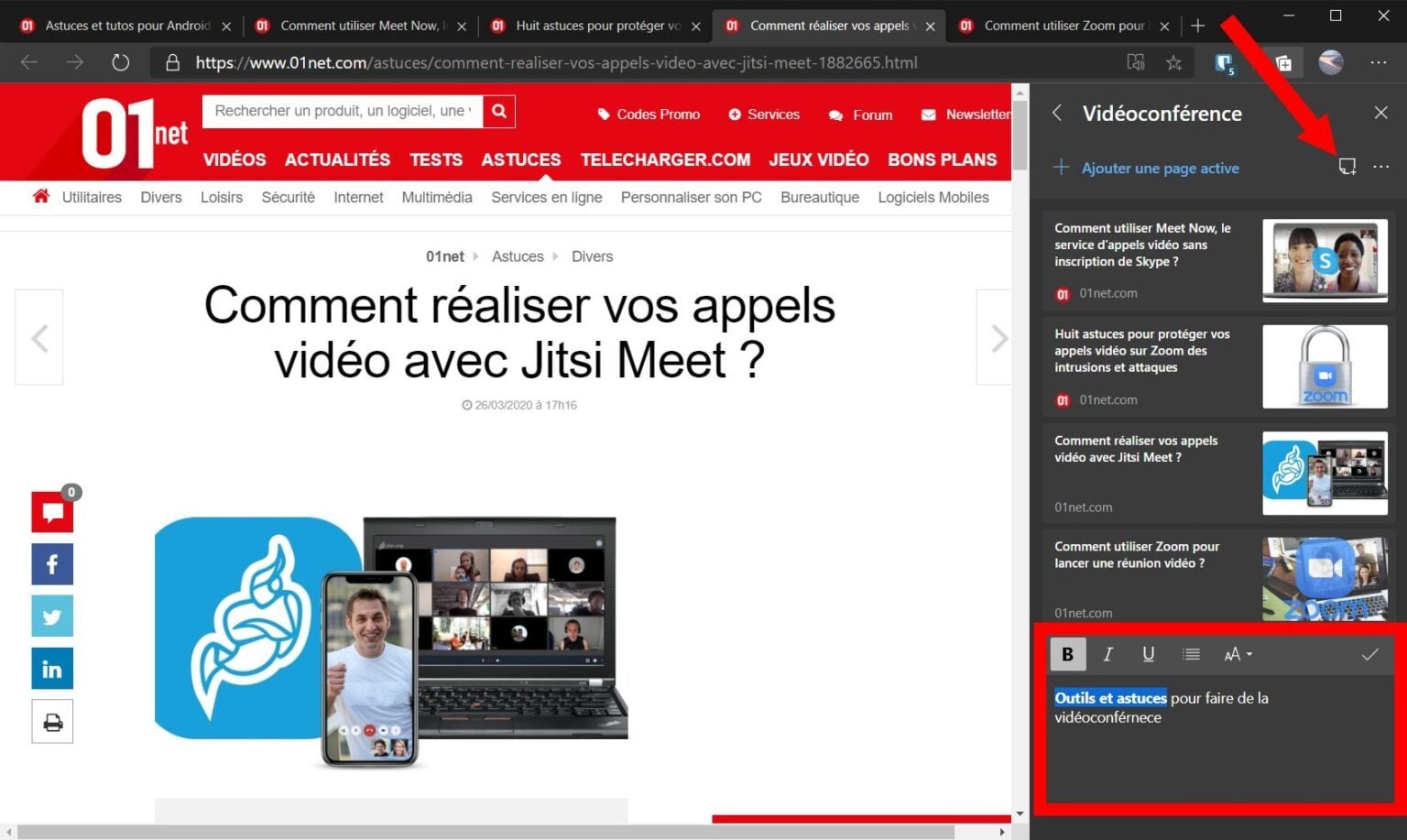
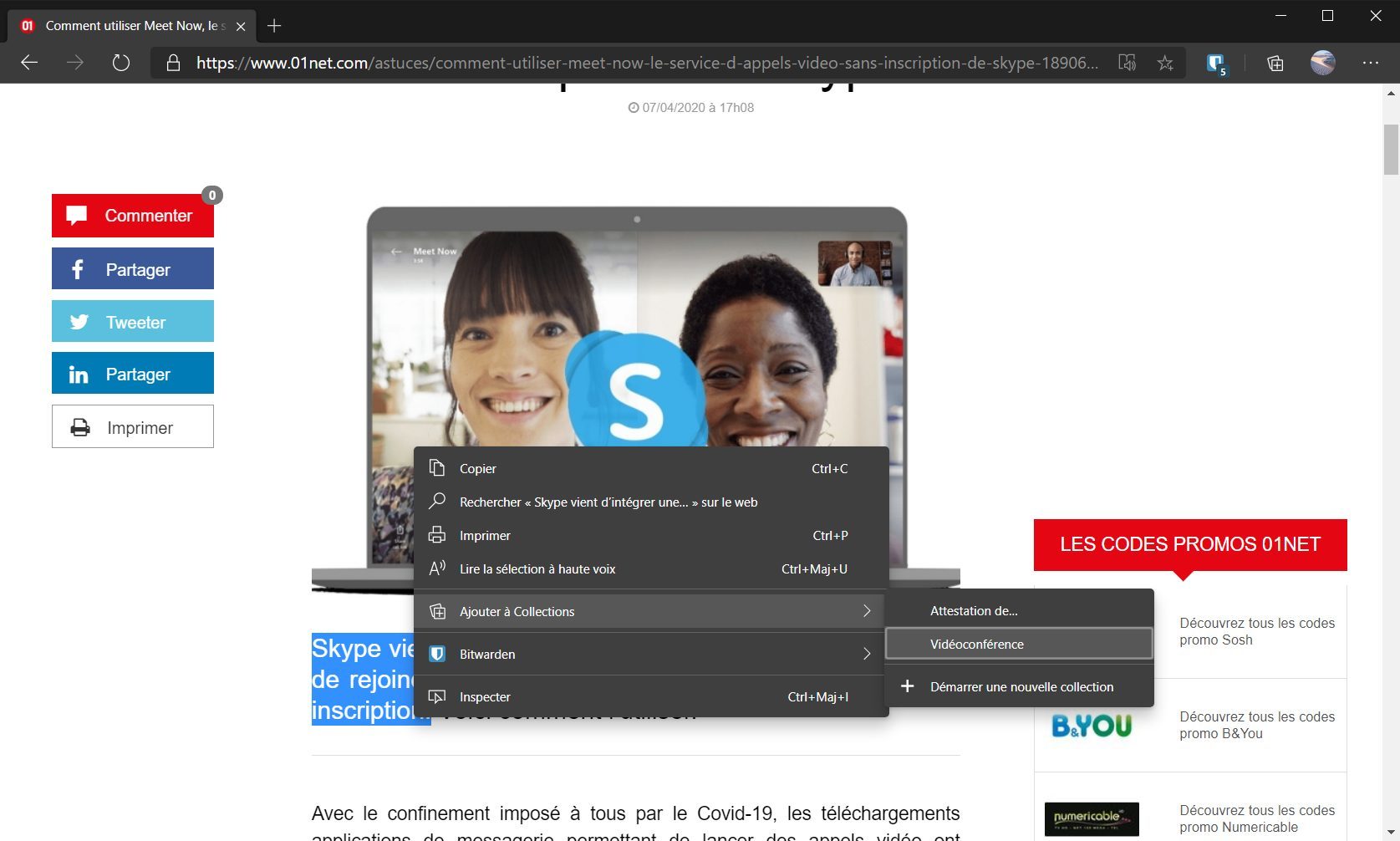
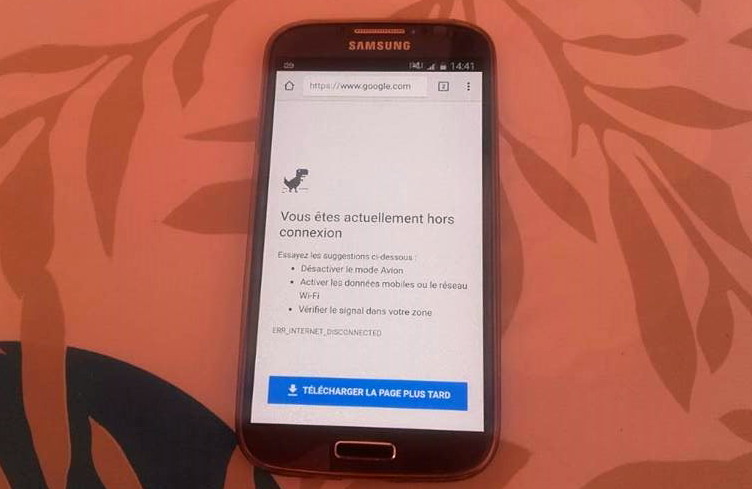
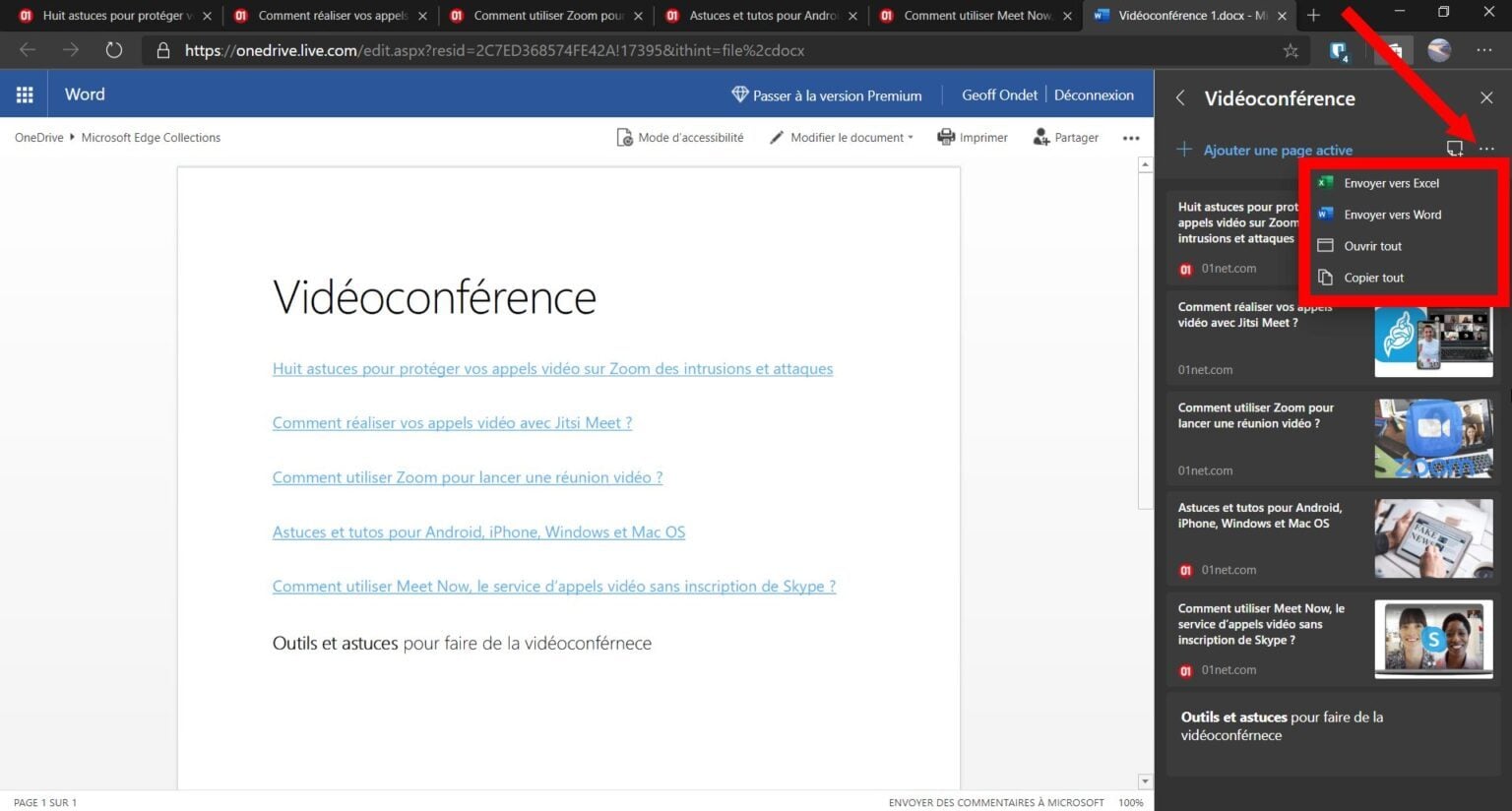
Plusieurs options s'offrent à vous. Vous pouvez utiliser les signets (ou favoris) de Chrome, les organiser en dossiers thématiques (ex: "Recettes", "Voyages", "Travaux"). Autre option, les services comme Pocket, qui permettent de sauvegarder des articles pour les lire plus tard, même hors ligne ! Certains utilisent même des applications de prise de notes comme Google Keep pour copier les liens et ajouter des commentaires.
Must Read
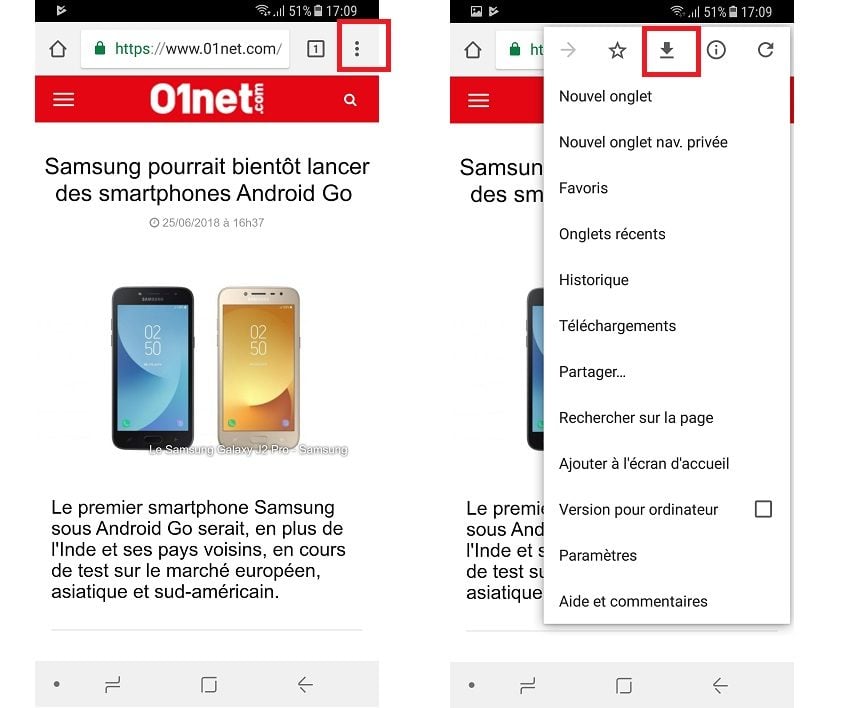
Pour commencer, c'est très simple : lorsque vous êtes sur une page intéressante, cliquez sur l'étoile dans la barre d'adresse pour l'ajouter aux signets. Ensuite, prenez le temps d'organiser vos signets en créant des dossiers. Pensez à des noms clairs et précis pour vous y retrouver facilement. N'hésitez pas à expérimenter différentes méthodes pour trouver celle qui vous convient le mieux.
Alors, prêt à devenir un pro de l'organisation web sur votre Chromebook ? C'est non seulement pratique, mais aussi très gratifiant de se sentir maître de son information et de pouvoir retrouver facilement ce qui compte vraiment pour vous. Bonne navigation et bon classement !