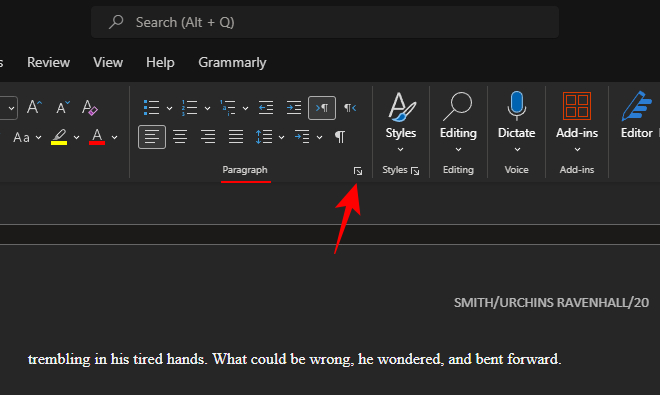
Coimmencer Pagination Page De Garde Word

Salut l'ami(e) ! Alors, on se bat avec Word et sa manie de tout vouloir numéroter dès qu'on cligne des yeux ? Pas de panique ! On va décortiquer ensemble ce truc de la pagination, de la page de garde, et comment maîtriser tout ça pour que ton document ait l'air... comment dire... professionnel. Promis, c'est moins compliqué que de comprendre pourquoi ton chat préfère dormir dans l'évier.
La Page de Garde : Reine de l'Introduction (et du Mystère)
La page de garde, c'est la star. Elle arrive en premier, elle est magnifique, et... elle ne doit surtout pas être numérotée ! Word a tendance à vouloir tout numéroter, comme un comptable un peu trop zélé. Heureusement, on a des astuces.
L'astuce principale, c'est d'utiliser les sections. Oui, c'est un peu technique comme mot, mais c'est ton ami. Imagine que tu divises ton document en chapitres, même si ce ne sont pas de "vrais" chapitres. Ta page de garde est une section à elle seule.
Must Read
Pour créer une nouvelle section avant ta page de garde, va dans l'onglet "Mise en page", puis "Sauts de page". Choisis "Page suivante" sous l'option "Sauts de section". Bim ! Tu as divisé ton document. Maintenant, Word sait que ta page de garde est... différente.
La Pagination : Numéroter sans Devenir Fou
Ok, on a notre page de garde qui respire la liberté. Maintenant, passons à la pagination. Tu veux que tes pages soient numérotées à partir de la deuxième page, n'est-ce pas ? (Parce que, soyons honnêtes, numéroter la table des matières... bof).

Double-clique dans le pied de page de la deuxième page (celle qui doit être numérotée "1"). L'onglet "En-tête et pied de page" s'ouvre comme par magie. Cherche l'option "Lier au précédent" et désactive-la. C'est crucial ! Sinon, Word pensera que le pied de page de cette section est le même que celui de la page de garde (et on ne veut surtout pas ça).
Maintenant, insère ta numérotation comme d'habitude (Insertion > Numéro de page). Mais attends ! Ce n'est pas fini ! Il faut dire à Word de commencer à "1" sur cette page. Re-clique dans le pied de page, puis dans "Numéro de page" > "Format des numéros de page". Dans la fenêtre qui s'ouvre, coche "À partir de" et tape "1".

Voilà ! Le tour est joué. Tu as une page de garde sans numéro et une numérotation qui commence à "1" sur la deuxième page. Tu peux souffler (et peut-être boire un café bien mérité).
Quelques Astuces Supplémentaires (Parce qu'on est Généreux)
- Change de style de numérotation : Tu peux utiliser des chiffres romains (I, II, III) pour la table des matières et des chiffres arabes (1, 2, 3) pour le reste du document. Les sections sont tes amies ici aussi !
- Position du numéro : En haut, en bas, à droite, à gauche... Amuse-toi ! Word te donne le pouvoir de choisir.
- Ne panique pas ! Si quelque chose ne va pas, Ctrl+Z (annuler) est ton meilleur ami. Et si vraiment tu galères, Google est là pour toi (et moi aussi, si tu veux me poser des questions !).
Alors, tu vois, ce n'était pas si terrible ! Maintenant, tu peux créer des documents Word impeccables, avec une page de garde élégante et une pagination parfaite. Tu es devenu(e) un(e) maître(sse) de Word ! (Presque. Il reste encore les styles à maîtriser, mais ça, c'est une autre histoire... ;)
N'oublie jamais : Word est un outil puissant, mais il a besoin de toi pour lui dire ce qu'il doit faire. Et avec un peu de patience et quelques astuces, tu peux dompter la bête et créer des documents qui feront sensation. Alors, vas-y, crée, innove, et surtout, amuse-toi !