Commencer Numérotation Page Après Page De Garde

Ah, la numérotation des pages… Ce petit détail qui transforme un amas de feuilles en un document professionnel (ou du moins, qui essaie de le faire croire). Et soyons honnêtes, combien de fois vous êtes-vous arraché les cheveux en essayant de démarrer la numérotation à la bonne page, c'est-à-dire, après cette fichue page de garde qui semble défier toutes les lois de l'univers Word ? Ne vous inquiétez pas, vous n'êtes pas seuls. On a tous connu cette frustration. Prenez un café, respirez un bon coup, et on va démystifier cette histoire, promis!
Le mystère de la page de garde et des numéros fantômes
La page de garde, c’est un peu comme l’entrée VIP d’une boîte de nuit : elle est là pour impressionner, mais elle ne suit pas les mêmes règles que le reste de l’établissement. Elle refuse obstinément d’être comptabilisée, se croyant probablement trop importante pour ça. Du coup, on se retrouve avec un numéro "1" qui apparaît là où il ne devrait pas, ruinant toute notre mise en page soignée. C’est dramatique, je sais. Mais pas de panique !
La solution, mes amis, réside dans le concept de "sauts de section". Imaginez-les comme des portes invisibles qui divisent votre document en différents mondes, chacun avec ses propres règles de numérotation (et potentiellement, avec des licornes qui broutent des arc-en-ciel, mais ça, c'est une autre histoire).
Must Read
Sauts de Section: Le Saint Graal de la Numérotation
Alors, comment on insère ces fameux sauts de section? C'est plus simple que de commander une pizza en ligne (et probablement moins calorique). Dans Word (ou votre logiciel de traitement de texte préféré), recherchez l’onglet "Mise en page" (ou "Layout", si vous êtes anglophone). Vous y trouverez une option "Sauts de page" (ou "Breaks"). Cliquez dessus, et choisissez un "Saut de section : Page suivante" (ou "Section Break: Next Page").
Placez ce saut juste après votre page de garde. Voilà, vous avez créé une frontière infranchissable pour les numéros intrus!

Configuration de la Numérotation (Enfin!)
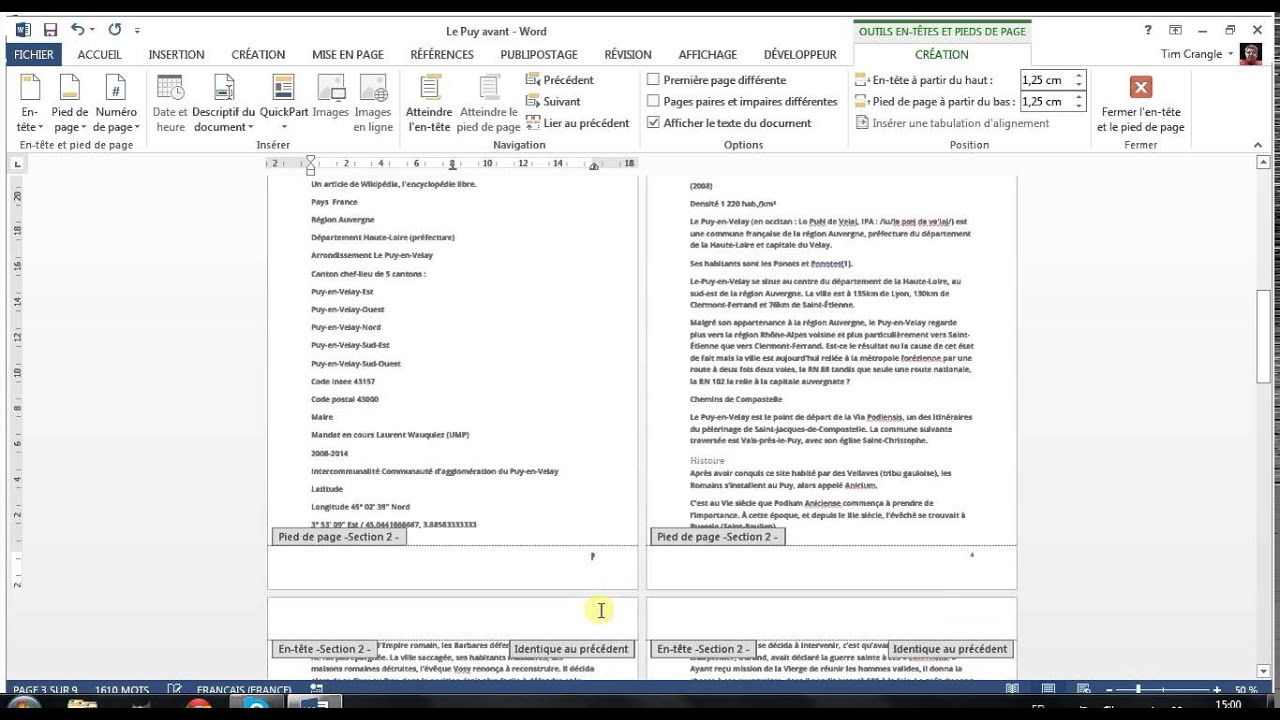
Maintenant, le moment de vérité. Allez en bas de la deuxième page (celle qui suit votre page de garde, vous suivez toujours?). Double-cliquez dans la zone de pied de page (ou d'en-tête, si vous êtes un original qui aime les numéros en haut). Là, vous devriez voir un onglet "En-tête et pied de page" (ou quelque chose d'approchant). Désélectionnez l'option "Lier au précédent" (ou "Link to Previous"). C'est crucial ! Sinon, vous allez continuer à numéroter à partir de la page de garde et on aura gâché du café pour rien.
Ensuite, insérez votre numéro de page. Cliquez sur "Numéro de page" (ou "Page Number"), choisissez votre style (en bas à droite, en haut à gauche, avec des étoiles scintillantes, c'est vous qui voyez!), et ensuite, sélectionnez "Format des numéros de page" (ou "Format Page Numbers"). Dans cette boîte de dialogue, indiquez "Commencer à" (ou "Start at") avec le numéro que vous voulez. Généralement, c'est "1", parce que vous voulez que la page après la page de garde soit la page 1. Appuyez sur OK, et admirez le résultat! (Si ça ne marche pas du premier coup, relisez ces instructions en buvant un deuxième café. C'est souvent la solution).

La touche finale: Faire disparaître le numéro de la page de garde
Si malgré tous vos efforts, un numéro s’obstine à squatter votre page de garde, pas de panique! Retournez dans le pied de page de la page de garde. Si vous avez bien suivi les étapes précédentes, et que vous avez désélectionné "Lier au précédent" dans la section 2, vous devriez maintenant pouvoir supprimer le numéro de page de la page de garde sans affecter les autres pages. Si ce n'est pas le cas, vérifiez attentivement l'étape de "Lier au précédent". C'est souvent là que le bât blesse.
Et voilà ! Vous avez dompté la numérotation des pages! Vous pouvez désormais affronter le monde académique ou professionnel avec un document impeccable. Vous êtes un héros! (Ou du moins, vous savez comment insérer un saut de section. C'est déjà pas mal).

En résumé: Sauts de section + "Lier au précédent" désactivé = Numérotation maîtrisée. C'est aussi simple que ça… enfin, presque. Mais chut, ne le dites à personne, on aime bien faire croire que c'est hyper compliqué, ça valorise nos compétences!
Alors, la prochaine fois que vous devrez numéroter un document, souvenez-vous de cet article. Et si vous vous sentez perdu, rappelez-vous qu’il existe des tutos YouTube… et que le café est votre ami. Bonne chance, et que la numérotation soit avec vous!
![[Docx] Exemple de page de garde pour un rapport de Stage ~ StagePFE](http://2.bp.blogspot.com/-v199zMtIG9Y/U7grsJTRZRI/AAAAAAAAAOA/_KXfLrlrCmw/s1600/page+de+garde.jpg)