Comment Découper Une Image Sur Canva

Salut l'ami(e) créatif(ve) ! Prêt(e) à donner un coup de baguette magique à tes images sur Canva ? Tu sais, parfois une image est super, mais elle a juste… un petit quelque chose qui cloche. Peut-être un arrière-plan distrayant, ou tu veux juste zoomer sur une partie spécifique. Pas de panique, Canva est là pour te sauver la mise et te transformer en pro du découpage en deux temps, trois mouvements !
Découper, Rogner, Recadrer… Kesako ?
Avant de plonger tête la première, éclaircissons les termes. Découper, rogner, recadrer… c’est un peu le même délire, non ? En gros, c'est enlever des bouts d'image pour que le résultat soit parfait. Pense à un coiffeur qui te donne un coup de ciseaux pour raviver ta coupe (en espérant qu'il ne te rate pas autant que parfois mes tentatives culinaires...).
Alors, comment on fait concrètement ? Accroche-toi, c'est super facile !
Must Read
Étape 1 : Choisir ta Victime (Euh... ton Image !)
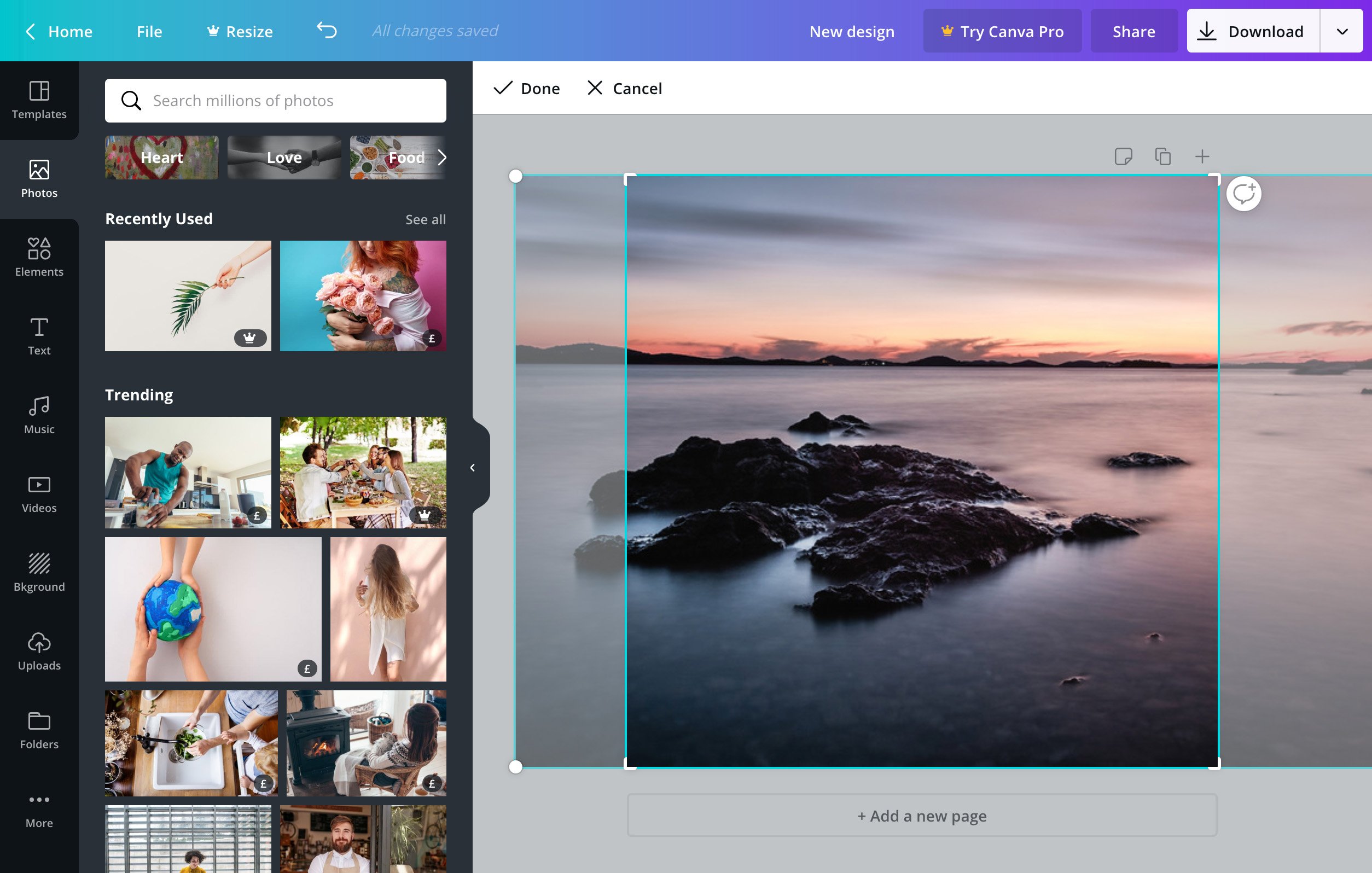
Ouvre Canva (si tu n'as pas de compte, qu'est-ce que tu attends ? C'est gratuit, enfin la version de base, mais c'est déjà top !) et sélectionne ton design. Importe ou choisis l'image que tu veux découper. Assure-toi qu'elle soit bien visible sur ton espace de travail. Sinon, comment tu veux la torturer... euh... la retoucher ?
Étape 2 : Le Ciseau Magique de Canva
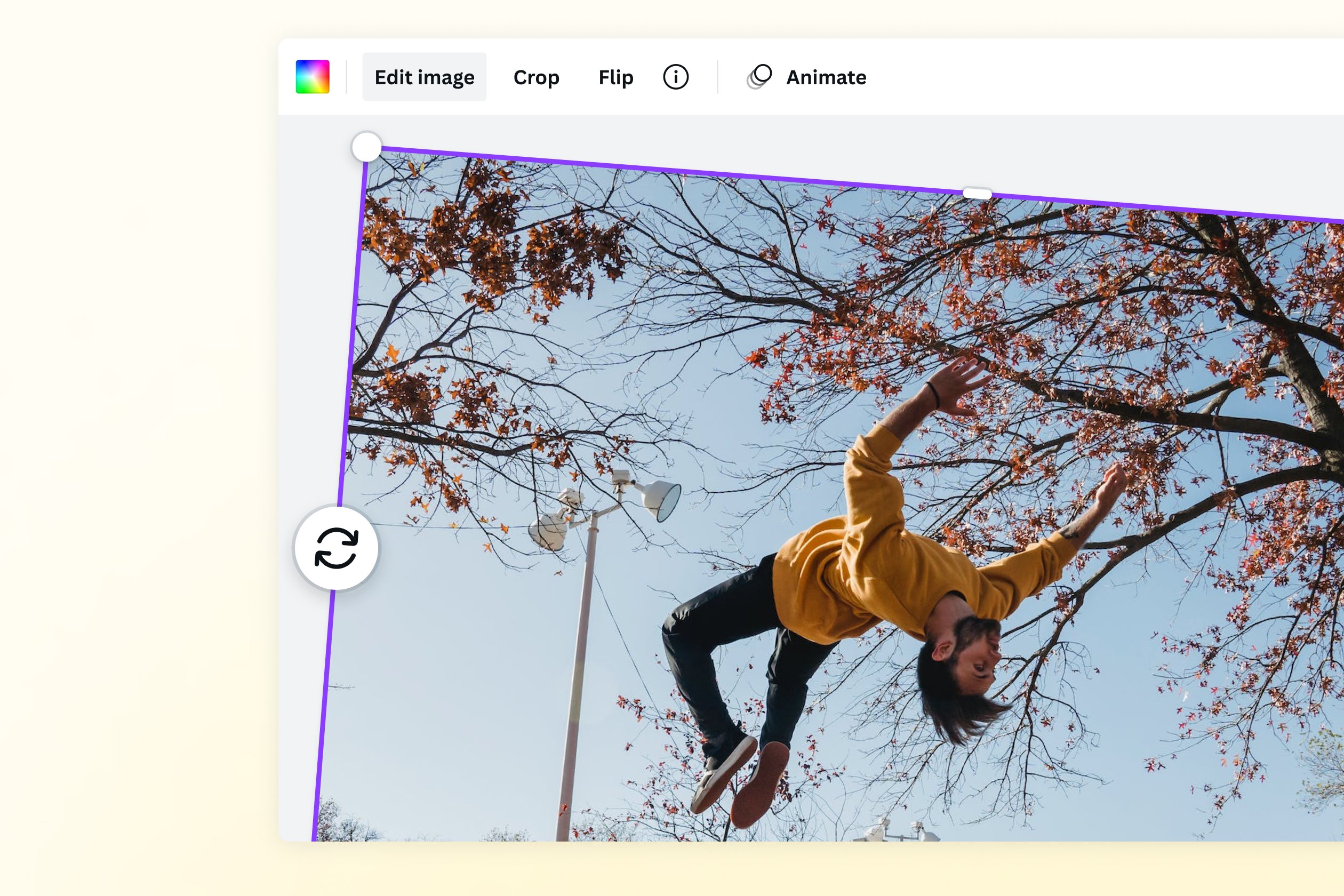
Clique sur ton image. Tu verras apparaître des petits cercles blancs aux coins et au milieu des côtés. Ce sont tes poignées de contrôle ! C'est là que la magie opère. Fais glisser ces poignées vers l'intérieur pour rogner l'image. Tu vois ? C'est comme si tu lui donnais un cadre photo sur mesure.

Si tu veux une découpe super précise, tu peux aussi utiliser l'option "Recadrer" dans la barre d'outils en haut. Là, tu auras des options pour redimensionner, faire pivoter, et même inverser ton image. De quoi devenir un vrai artiste !
Étape 3 : L'Art de la Forme Parfaite (ou Presque)
Canva te permet aussi de découper ton image en formes différentes. Imagine : un cœur, une étoile, un cercle… Le champ des possibles est infini ! Pour ça, direction l'onglet "Éléments" dans la barre latérale. Recherche "Cadres". Là, tu auras un festival de formes à ta disposition. Glisse le cadre de ton choix sur ton design, puis glisse ton image à l'intérieur. Et voilà ! Ton image prend une nouvelle dimension.

Petite astuce : si l'image ne se positionne pas exactement comme tu le souhaites dans le cadre, double-clique dessus pour ajuster sa position et son zoom.
Quelques Astuces de Pro (ou Presque)
- Maintiens la touche Shift enfoncée pendant que tu redimensionnes pour conserver les proportions de l'image. Sinon, tu risques de te retrouver avec un truc tout étiré et bizarre.
- N'aie pas peur d'expérimenter ! Canva est super intuitif. Fais des tests, essaie différentes formes, joue avec les couleurs. C'est comme ça qu'on apprend !
- Si tu fais une bêtise (ça arrive même aux meilleurs), n'oublie pas le fameux Ctrl+Z (ou Cmd+Z sur Mac) pour annuler la dernière action. Ton meilleur ami en cas de panique !
Voilà, tu es maintenant un(e) expert(e) en découpage d'images sur Canva ! Tu peux enfin donner vie à toutes tes idées créatives, impressionner tes amis avec tes montages photos, et même devenir la star des réseaux sociaux (rien que ça !). Alors, à toi de jouer, et surtout, amuse-toi ! La créativité, c'est avant tout une question de plaisir.
N'oublie pas : chaque image est une toile potentielle, et tu es l'artiste ! Alors, sors tes ciseaux virtuels et laisse libre cours à ton imagination ! 😉