Comment Enregistrer Une Page De Garde

Salut l'ami(e) ! Alors, tu veux immortaliser une page de garde, hein ? Pas de panique, c'est moins compliqué que de faire un soufflé au fromage (et crois-moi, j'ai des souvenirs cuisants...). On va voir ensemble comment capturer cette beauté graphique, que ce soit pour la partager, l'archiver, ou simplement l'admirer sans avoir à ouvrir le document source.
Première option, la plus simple : la capture d'écran
La bonne vieille capture d'écran ! C'est comme prendre une photo de ton plat préféré avant de le dévorer. Super facile, rapide, et accessible à tous. Sur Windows, tu peux utiliser l'outil "Capture d'écran" (tu le trouves en tapant son nom dans la barre de recherche). Sur Mac, c'est Cmd+Shift+3 pour une capture de tout l'écran, ou Cmd+Shift+4 pour sélectionner une zone précise. Et hop, l'image est sauvegardée !
Petit conseil de pro (oui, je me permets, après tout c'est moi qui écris !) : Si ta page de garde est un peu floue, vérifie la résolution de ton écran. Plus elle est élevée, plus la capture sera nette. Et si tu as plusieurs écrans, assure-toi de capturer le bon ! (ça sent le vécu, hein ? 😉)
Must Read
Deuxième option : l'exportation en PDF
Si ta page de garde fait partie d'un document plus long, exporter en PDF peut être une solution élégante. La plupart des logiciels de traitement de texte (Word, LibreOffice, Pages…) proposent cette option. Il suffit d'aller dans le menu "Fichier", puis "Exporter" ou "Enregistrer sous", et de choisir le format PDF.
Ensuite, tu peux extraire la page de garde du PDF. Là, ça dépend du logiciel que tu utilises. Avec Adobe Acrobat Pro, c'est très simple. Avec d'autres outils gratuits, tu peux trouver des options comme "Diviser" ou "Extraire des pages". Il existe même des sites web qui font ça en ligne ! (Mais attention à la confidentialité de tes documents, hein !)

Un truc en plus : Pense à vérifier que la qualité du PDF est correcte avant de l'exporter. Une résolution trop basse, et ta magnifique page de garde ressemblera à un pixel art des années 80… Pas vraiment l'effet recherché, je suppose !
Troisième option, plus technique : l'impression virtuelle
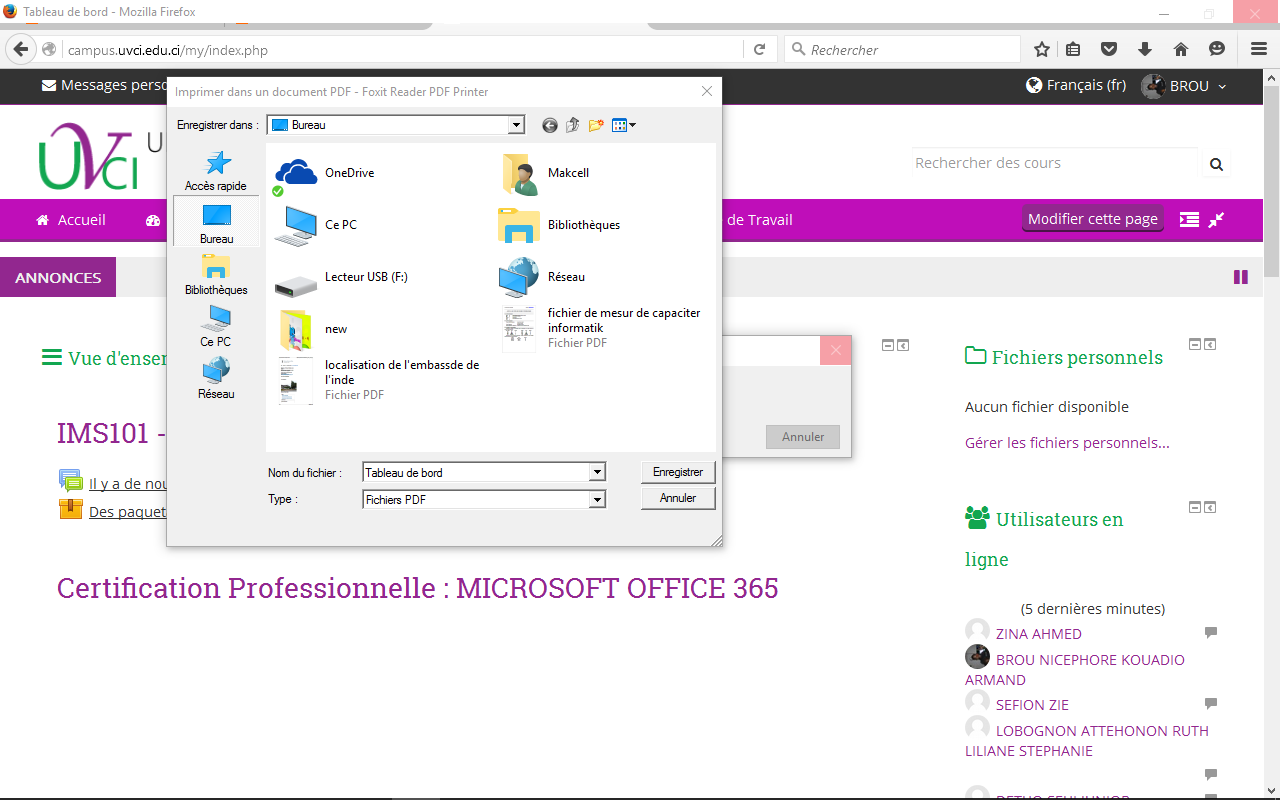
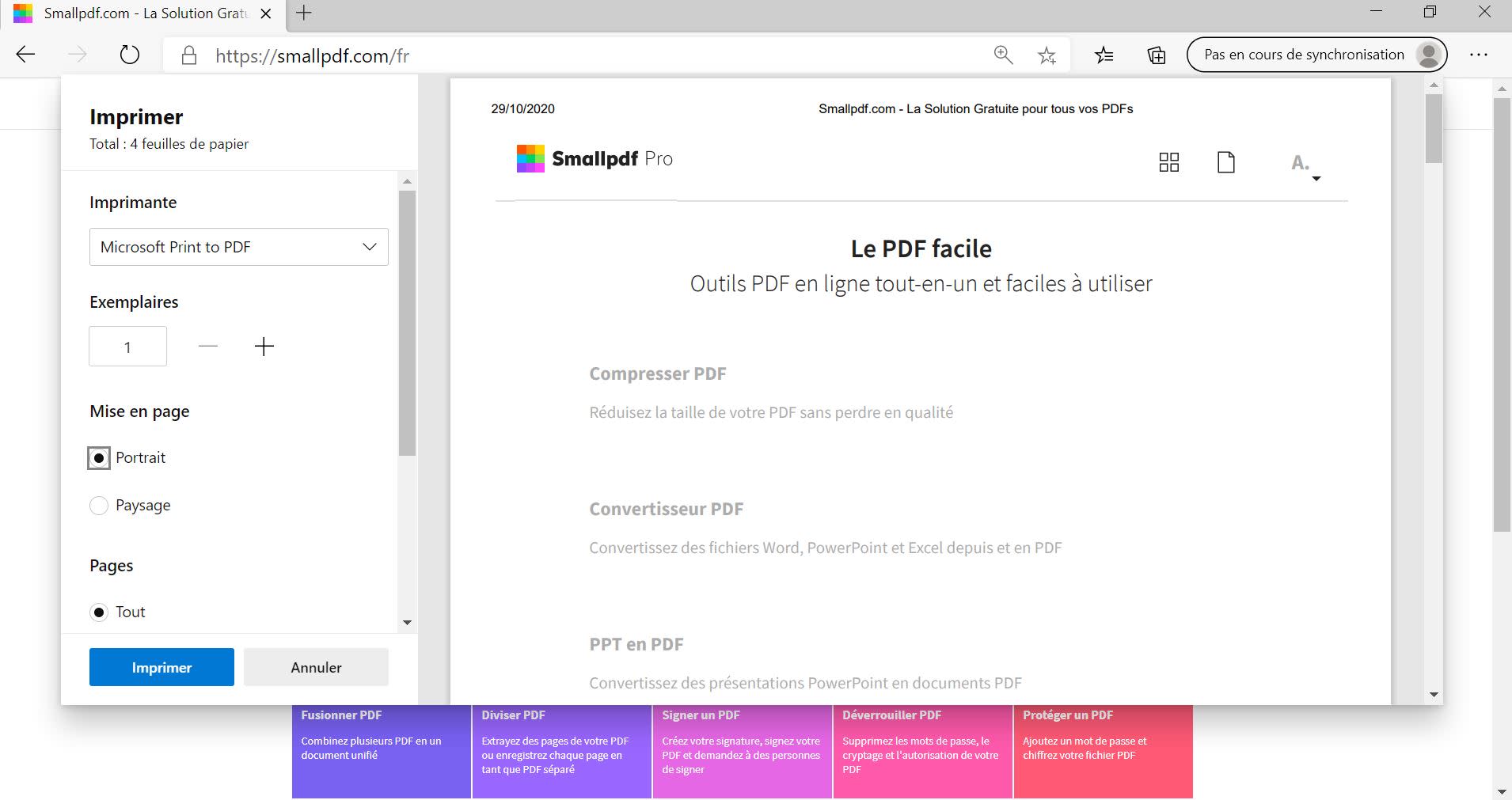
Ah, l'impression virtuelle ! Ça peut paraître un peu barbare, mais c'est assez pratique. En gros, au lieu d'imprimer sur du papier, tu "imprimes" dans un fichier image (JPEG, PNG, TIFF…). Sur Windows, tu as souvent une imprimante virtuelle installée par défaut (genre "Microsoft Print to PDF" ou "Microsoft XPS Document Writer"). Sinon, tu peux en télécharger une gratuitement.

Tu imprimes ta page de garde en sélectionnant cette imprimante virtuelle, et hop, le fichier image est créé ! C'est un peu comme transformer du plomb en or… Sauf que là, tu transformes une page de garde en fichier image. C'est déjà pas mal, non ?
Important : vérifie les paramètres d'impression avant de lancer le processus. Tu peux choisir la résolution, le format du fichier, etc. Bref, personnalise ta capture pour qu'elle soit parfaite !
Voilà, tu as maintenant trois méthodes pour sauvegarder ta page de garde. Choisis celle qui te convient le mieux en fonction de tes besoins et de tes compétences. N'hésite pas à expérimenter, à faire des erreurs (c'est comme ça qu'on apprend !), et surtout, à t'amuser !
Et maintenant, file admirer ta page de garde, la partager avec le monde entier, ou la mettre en fond d'écran de ton téléphone. Après tout, tu l'as bien mérité ! Et si tu as des questions, n'hésite pas à revenir me voir. Je serai ravi de t'aider (tant que ça n'implique pas de faire un soufflé au fromage… 😉).