Comment Numeroter Pages De Garde Word

Ah, la page de garde. Cette première impression de votre document Word ! On la soigne, on y met le titre, le nom, la date… Mais voilà, on arrive à la numérotation et c’est le drame : on ne veut surtout pas voir un "1" disgracieux sur cette page si joliment conçue. Pas de panique, la solution est plus simple qu'un café du matin !
Pourquoi s'embêter avec ça, me direz-vous ? Imaginez présenter un rapport hyper sérieux avec une page de garde numérotée "1". Ça fait un peu "travail bâclé", non ? C'est comme arriver à un rendez-vous galant avec une tache de sauce tomate sur sa chemise : on peut s'en remettre, mais c'est quand même mieux sans ! Numéroter correctement, c'est montrer que vous avez le souci du détail, que vous êtes professionnel et organisé. Et ça, ça compte !
La technique (simplissime) pour éviter le numéro sur la page de garde
Voici la recette de grand-mère pour faire disparaître ce chiffre indésirable :
Must Read
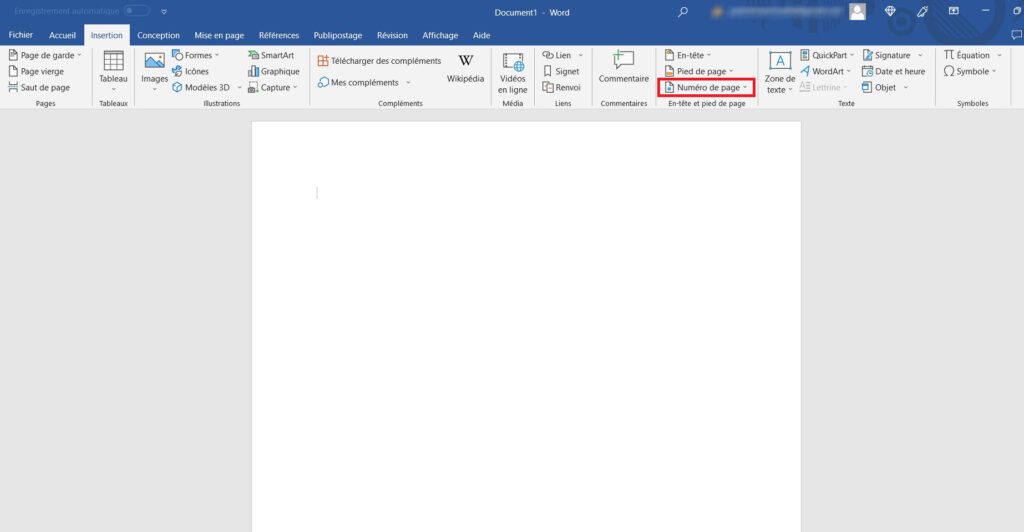
Étape 1 : Rendez-vous dans l'onglet "Insertion" de Word.
Étape 2 : Cliquez sur "Numéro de page". C'est là que la magie opère !
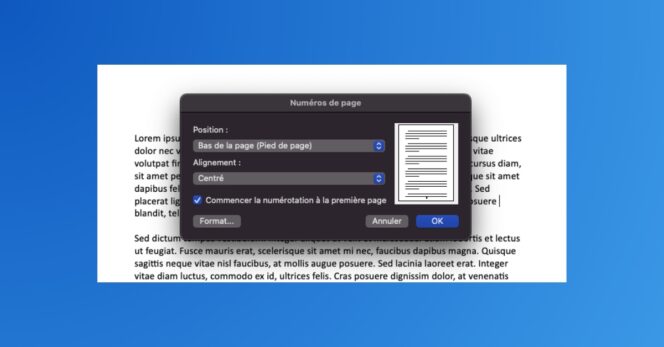
Étape 3 : Choisissez l'emplacement de votre numéro (en bas à droite, en haut au centre, etc.).
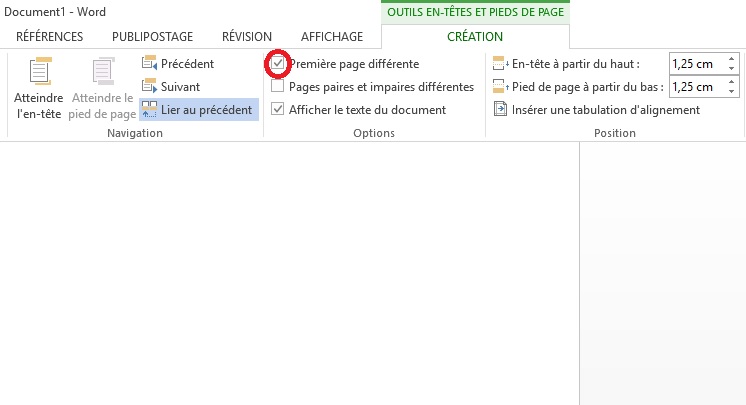
Étape 4 : Maintenant, le secret : dans l'onglet qui s'ouvre (normalement l'onglet "En-tête et pied de page" qui apparaît automatiquement après l'insertion du numéro), cochez la case "Première page différente". C’est le sésame qui va faire disparaître le numéro de cette fameuse première page.
Voilà ! C'est tout ! Facile comme un dimanche matin, non ?

Et si je veux que la numérotation commence à 1 sur la deuxième page ?
Bonne question ! C'est comme demander : "Comment faire un café encore plus parfait ?". La réponse est simple :
Étape 1 : Double-cliquez dans la zone de pied de page de votre deuxième page (celle où vous voulez que le numéro 1 apparaisse).

Étape 2 : Toujours dans l'onglet "En-tête et pied de page", cliquez sur "Numéro de page" puis sur "Format des numéros de page".
Étape 3 : Dans la fenêtre qui s'ouvre, sous "Numérotation des pages", sélectionnez "À partir de : 0". Et voilà ! Votre deuxième page portera fièrement le numéro 1.
En résumé, numéroter ses pages de garde correctement, c’est comme choisir la bonne paire de chaussures pour une occasion spéciale. Ça peut paraître anodin, mais ça fait toute la différence ! Alors, lancez-vous et impressionnez votre monde avec des documents impeccables et soignés !