Comment Supprimer La Page De Garde Sur Word

Alors, on va parler de la bête noire de beaucoup d'utilisateurs Word : la page de garde indésirable. Celle qui s'incruste comme un cheveu sur la soupe, sans qu'on lui ait rien demandé. Pas de panique, on va la dézinguer, et avec le sourire, s'il vous plaît ! C'est comme virer un colocataire qui squatte le canapé depuis 6 mois... un moment de joie intense.
Option 1 : La Disparition Magique (ou presque)
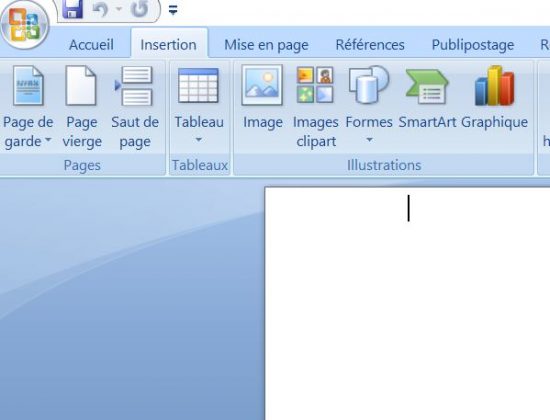
La méthode la plus simple, c'est d'utiliser le bouton "Supprimer". Oui, oui, celui-là même que vous utilisiez pour supprimer des mots à l'école primaire. Souvent, la page de garde est une section à part entière. Donc, cliquez n'importe où sur cette page maudite. Ensuite, allez dans l'onglet "Insertion" (comme quand vous insérez une image de chat rigolo). Cherchez "Pages" et, miracle, vous devriez trouver une option "Supprimer la page de garde". Clic ! Et pouf ! Elle s'évapore. Tel un magicien raté, mais avec un résultat garanti.
Si ça ne marche pas, ne vous inquiétez pas, ce n'est pas une fatalité. Word est parfois plus capricieux qu'un chat qui n'a pas eu ses croquettes. Passons à la solution numéro 2.
Must Read
Option 2 : Le Grand Nettoyage (pour les maniaques du contrôle)
Parfois, la page de garde est intégrée au document d'une manière plus sournoise. Il faut donc sortir l'artillerie lourde : le panneau de navigation ! (C'est comme ouvrir la boîte à outils du bricoleur, mais en version numérique). Allez dans l'onglet "Affichage" et cochez "Volet de navigation". Une liste de titres et sections apparaît. Si vous voyez votre page de garde listée, vous pouvez la sélectionner et appuyer sur la touche "Suppr" de votre clavier. C'est un peu comme une opération chirurgicale délicate, mais moins sanglante.
Attention ! Assurez-vous de bien sélectionner uniquement la section de la page de garde. On ne voudrait pas supprimer par erreur votre introduction, hein ? Ce serait un peu ballot. Imaginez : "Comment supprimer une page de garde... et la moitié de votre document". Pas terrible comme titre d'article.

Option 3 : Le Retour du Jedi (pour les experts Word)
Si vous avez vraiment envie de jouer les pros, vous pouvez utiliser le mode "Plan". Allez dans l'onglet "Affichage" et sélectionnez "Plan". Cela vous permet de voir la structure de votre document de manière très claire. Vous pouvez alors sélectionner la page de garde et la supprimer comme si c'était un vulgaire paragraphe. C'est la méthode Jedi Master, celle qui impressionnera vos collègues (ou pas, mais au moins vous aurez la satisfaction d'avoir maîtrisé Word).
Voilà, vous savez tout (ou presque) sur la suppression de la page de garde. N'oubliez pas, si Word vous résiste, prenez une pause, respirez profondément, et rappelez-vous que même Bill Gates a eu des problèmes avec Word un jour. (C'est une information totalement non vérifiée, mais ça aide à relativiser, non?).