Découper Une Image Sur Canva
Ah, Canva! Notre terrain de jeu créatif préféré. On y passe des heures, n'est-ce pas? Et parfois, on a besoin de découper une image, juste un petit peu, pour qu'elle s'intègre parfaitement. Vous vous demandez comment faire? Pas de panique!
Aujourd'hui, on papote de ça, tranquillement, comme si on prenait un café. Prêt(e)?
L'outil Recadrer : Votre Meilleur Ami
Canva a un outil magique qui s'appelle "Recadrer". C'est lui qui va vous aider à découper vos images avec une facilité déconcertante. Où le trouve-t-on? C'est simple comme bonjour!
Must Read
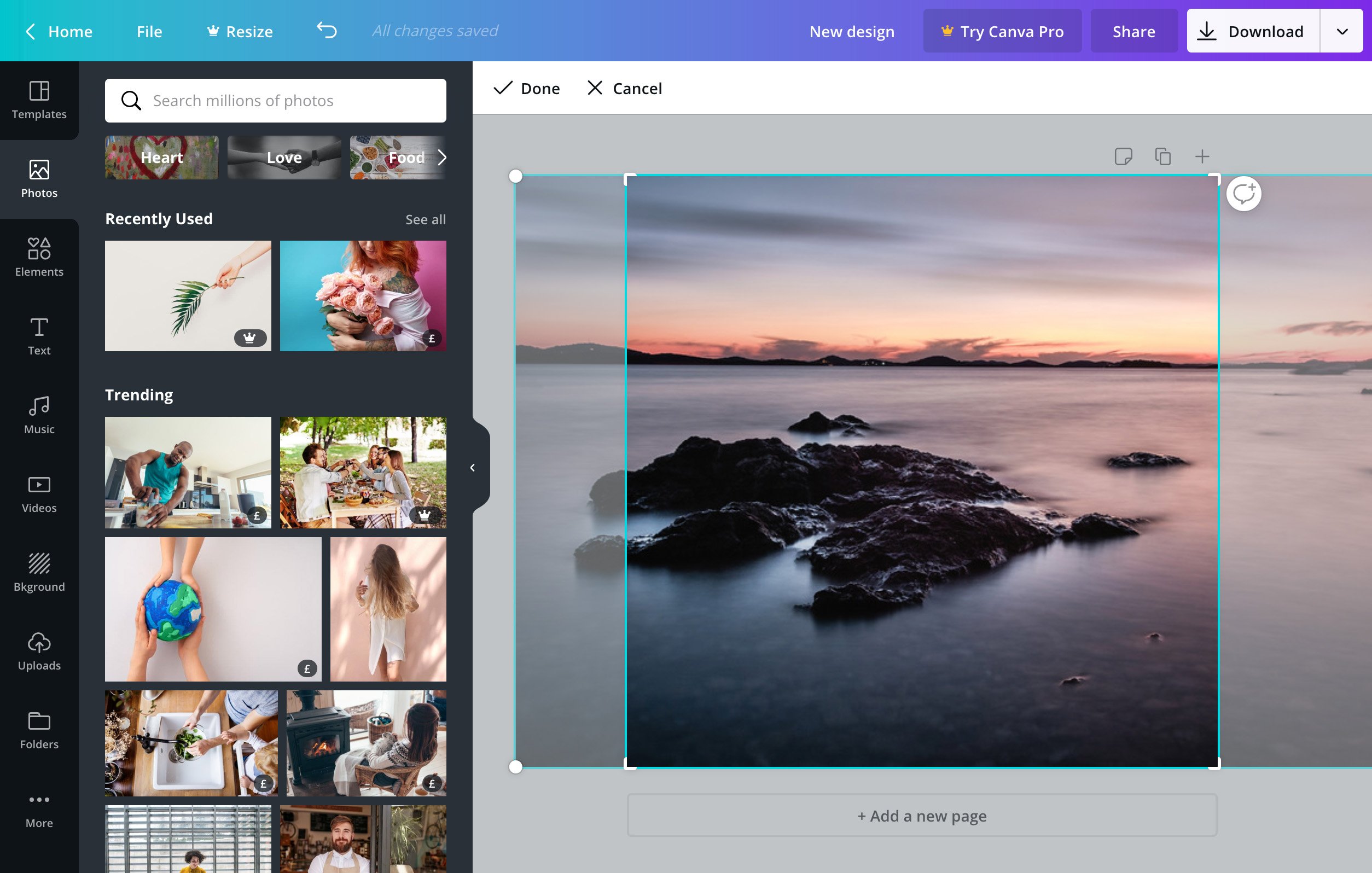
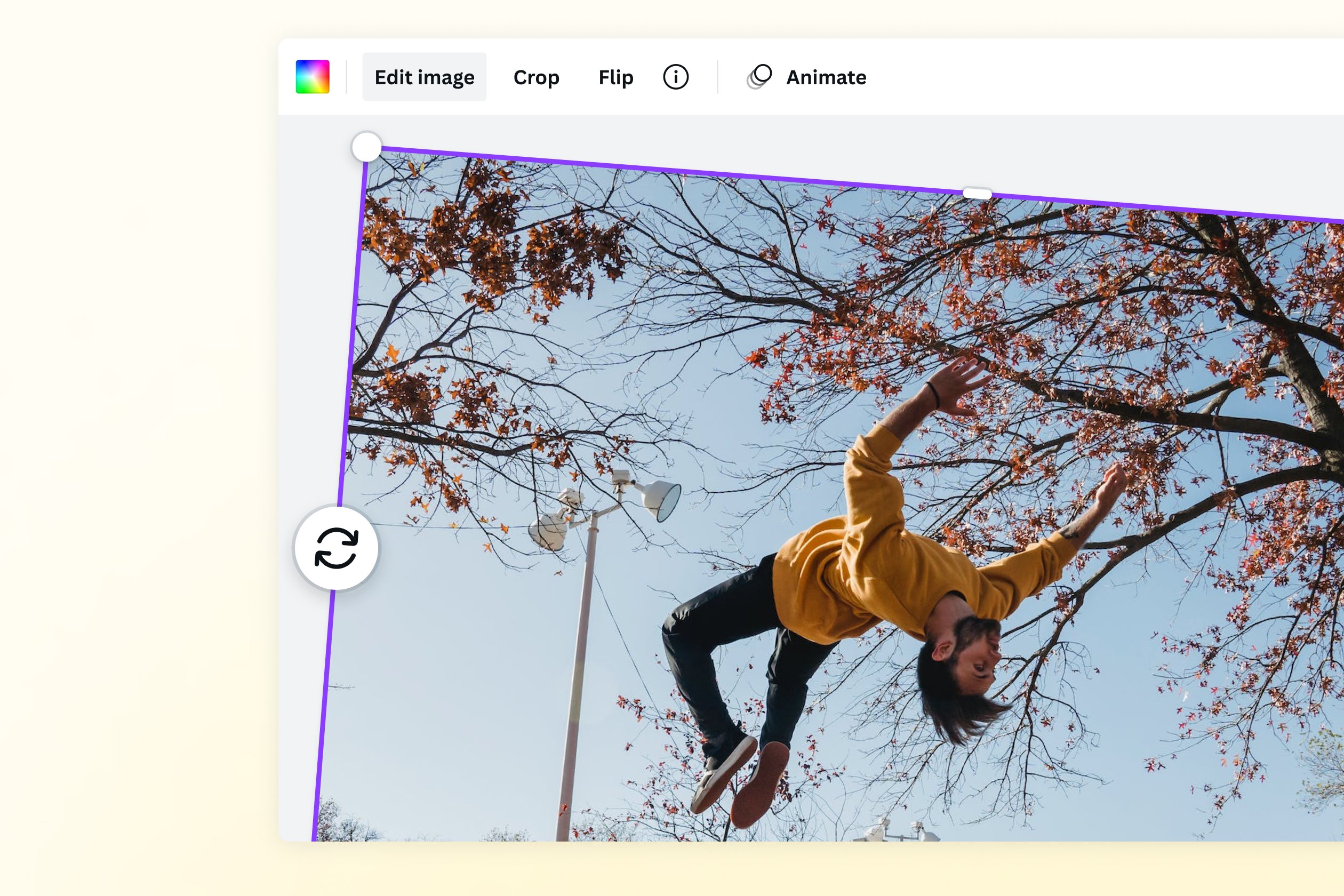
Importez votre image sur Canva. Une fois qu'elle est là, bien sagement posée sur votre design, cliquez dessus. Vous voyez apparaître une barre d'outils en haut? Magnifique! Cherchez le bouton "Recadrer". C'est souvent représenté par deux angles qui se croisent.
Cliquez dessus! Et... tadaa! Votre image est encadrée de petits cercles.

Découper, Redimensionner, Ajuster... Tout Est Possible!
Ces petits cercles, ce sont vos amis. Vous pouvez les faire glisser pour définir la zone que vous voulez garder. Facile, non?
Vous voulez redimensionner en même temps? Pas de problème! Tirez sur les angles pour ajuster la taille de la zone de découpe. Canva est vraiment bien fait, il conserve les proportions de l'image par défaut, ce qui évite les déformations disgracieuses.

Et si vous voulez déplacer la zone de découpe sans changer sa taille? Cliquez à l'intérieur de la zone et faites glisser. C'est comme si vous aviez un cadre que vous bougez sur une photo!
Le Recadrage Libre : Pour les Artistes Dans l'Âme
Envie d'un peu plus de liberté? Canva vous offre aussi le "Recadrage libre". C'est comme avoir des ciseaux virtuels! (Mais sans les risques de se couper, c'est plus sympa!).
Certaines versions de Canva proposent un bouton "Formes" lors du recadrage. Cliquez dessus, et vous pourrez choisir des formes prédéfinies (cercle, carré, étoile...) pour découper votre image. Original, n'est-ce pas? Imaginez un portrait dans un cercle!
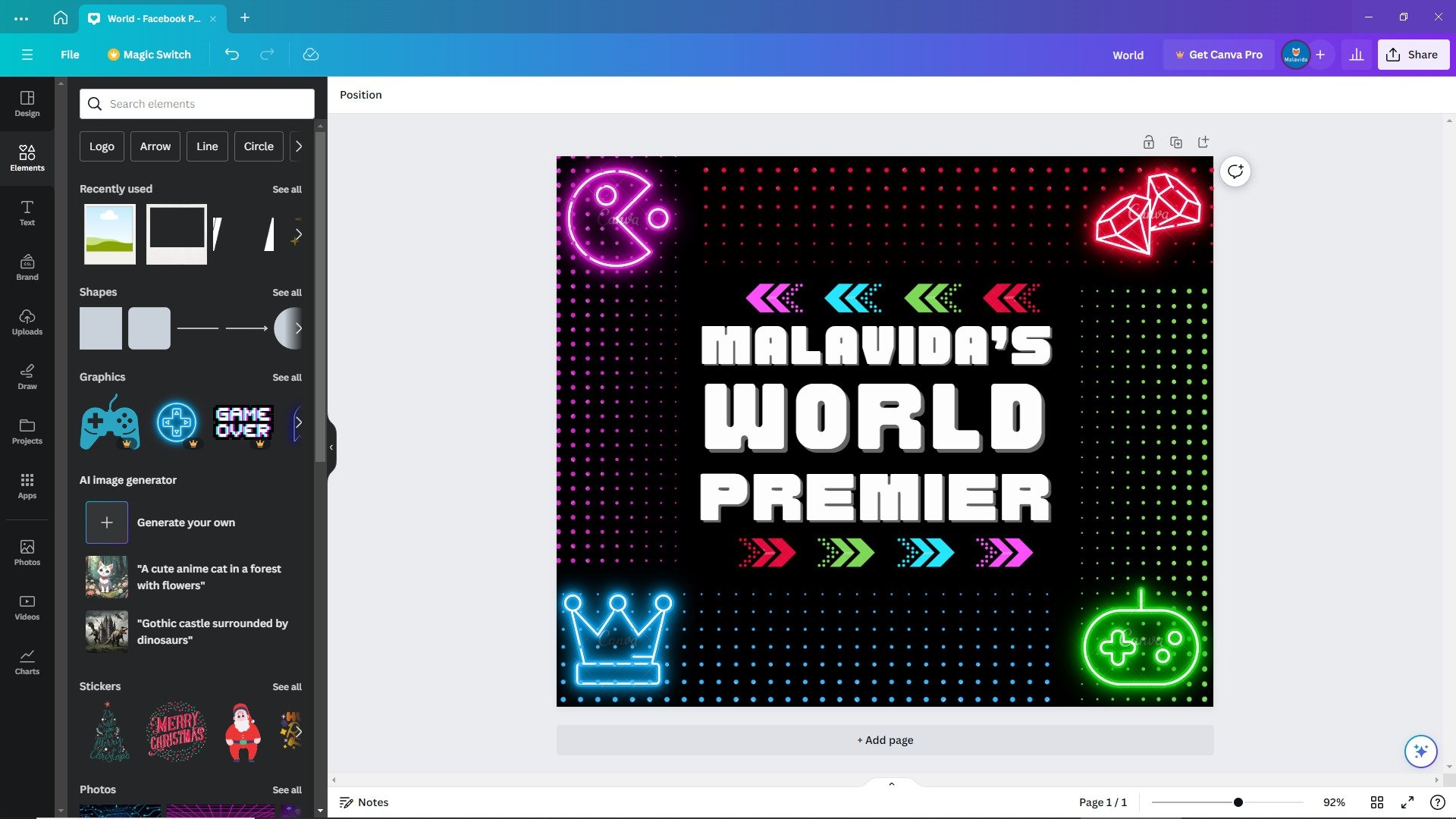
Si vous ne trouvez pas cette option, pas de panique! Vous pouvez aussi utiliser des cadres (la fonctionnalité "Cadres" dans l'onglet "Éléments") pour obtenir des résultats similaires. Glissez simplement votre image dans le cadre choisi.
Et Après la Découpe?
Une fois que votre découpe est parfaite, que vous êtes satisfait(e) du résultat, cliquez sur "Terminer" (ou un bouton similaire). Et voilà! Votre image est coupée et prête à être utilisée.
N'hésitez pas à expérimenter! Changez d'avis, recommencez. C'est ça la beauté de Canva, on peut tout essayer sans rien casser.
Alors, prêt(e) à devenir un pro du recadrage sur Canva? J'en suis sûr(e)! Allez-y, amusez-vous, créez des merveilles. Et surtout, n'oubliez pas de savourer chaque instant de ce voyage créatif. Le monde a besoin de vos idées!