Enlever Page De Garde Et Sommaire Numérotation Mac Page

Ah, la joie de dompter un document Word sur Mac ! C'est un peu comme organiser ses chaussettes par couleur : une fois fait, on se sent terriblement accompli. Et parmi les petites manipulations qui apportent une grande satisfaction, il y a la suppression de la page de garde et du sommaire, tout en maîtrisant la numérotation. C'est pratique, net et ça donne une allure professionnelle à vos écrits. Que vous soyez étudiant, professionnel ou simplement quelqu'un qui aime que ses documents soient impeccables, cette astuce est pour vous ! Pensez à une thèse, un rapport, un roman en auto-édition... L'amélioration est toujours appréciable.
Le but principal de cette opération est de personnaliser votre document. On veut souvent enlever la page de garde par défaut, un peu trop générique, ou bien supprimer le sommaire auto-généré qui n'est pas tout à fait comme on le souhaite. Ensuite, la gestion de la numérotation devient cruciale : on veut que les pages commencent à numéroter à partir de l'introduction, et non depuis la page de garde ! Des variations courantes incluent la suppression d'une page de garde impersonnelle ou d'un sommaire trop basique.
Commençons par la suppression de la page de garde et du sommaire. C'est assez simple : sélectionnez le texte de ces pages et appuyez sur la touche "Supprimer" (ou "Delete"). Facile, non ?
Must Read
Ensuite, la numérotation. Voici le secret : insérez des sauts de section (Insertion > Saut > Saut de section (page suivante)). Placez un saut de section après la page de garde et après le sommaire (si vous l'avez gardé). Cela divise votre document en parties distinctes.
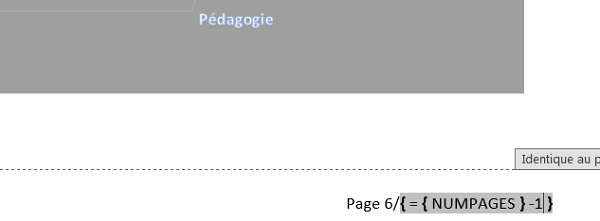
Maintenant, double-cliquez dans le pied de page (ou l'en-tête) de la première page où vous souhaitez que la numérotation commence. Décochez l'option "Lier au précédent" dans l'onglet "Création" (qui apparaît en haut). Cela désolidarise la numérotation de cette section des sections précédentes. Allez ensuite dans "Numéro de page" et choisissez "Format des numéros de page". Indiquez "Commencer à" avec le numéro 1.
Pour une numérotation parfaite, vérifiez que le numéro de page s'affiche bien là où vous le souhaitez. Si ce n'est pas le cas, ajustez les sauts de section et les options "Lier au précédent". N'hésitez pas à expérimenter !
En résumé, supprimer la page de garde et le sommaire, et maîtriser la numérotation sur Mac, c'est un jeu d'enfant une fois qu'on a compris les sauts de section et la désolidarisation des numérotations. Alors, à vous les documents impeccables et personnalisés !