Exclure La Page De Garde De La Numérotation Google Doc
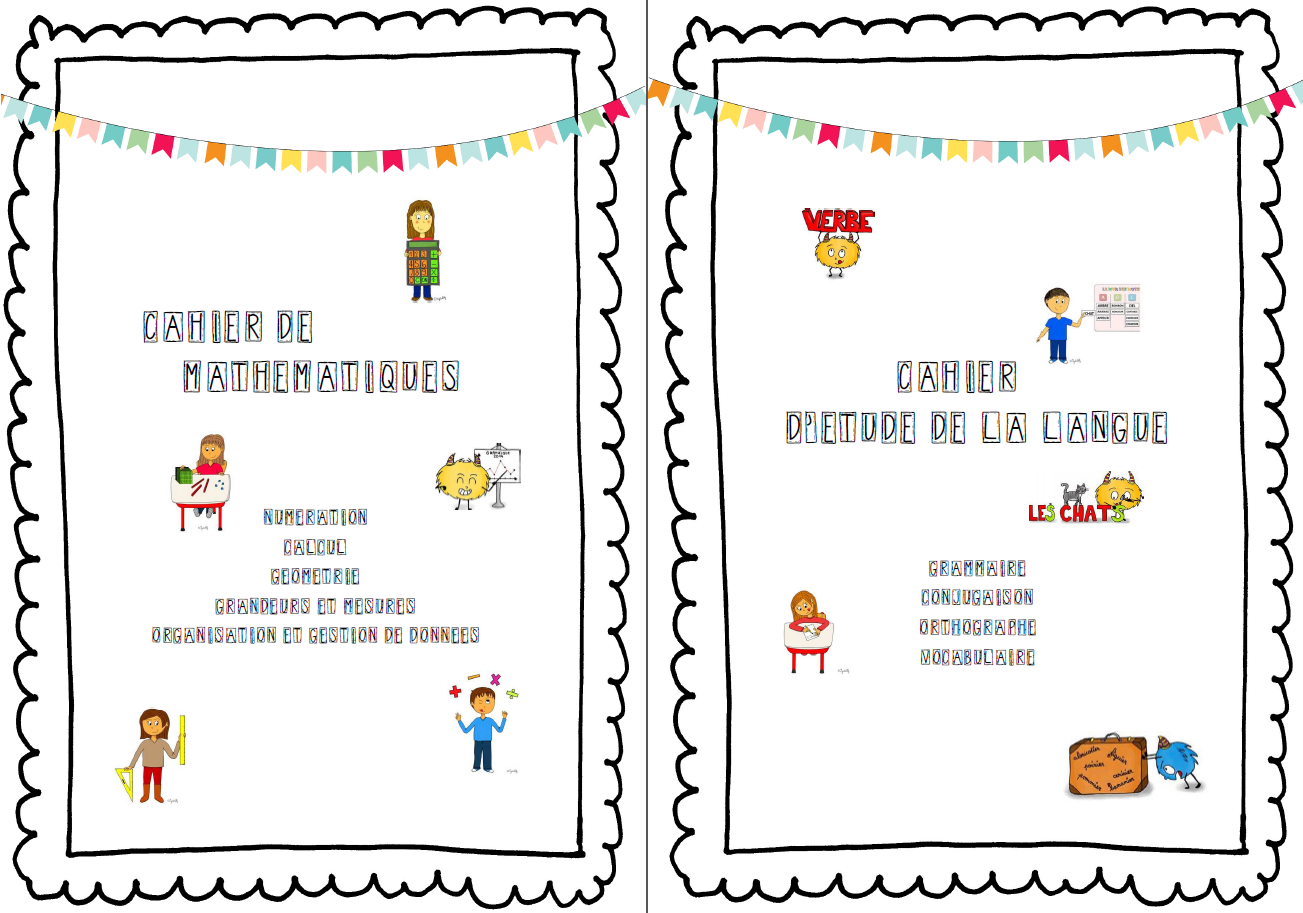
Lorsque l'on crée un document, que ce soit un rapport, un mémoire ou un simple compte-rendu, la clarté et le professionnalisme sont essentiels. Numéroter les pages est une pratique courante pour faciliter la navigation et la référence. Cependant, la page de garde fait souvent exception à cette règle. Elle est perçue comme une introduction, une présentation, et n'a pas besoin d'être comptabilisée dans la numérotation principale.
L'objectif principal est donc d'exclure la page de garde de la numérotation, permettant ainsi de démarrer la numérotation à partir de la deuxième page (ou troisième, si vous avez une page de remerciements). Ceci apporte une touche esthétique et évite de fausser la compréhension du document. Imaginez un rapport de 20 pages : en excluant la page de garde, la première page numérotée serait la page "1", et non la page "2".
Avec Google Docs, cette opération est relativement simple. L'un des moyens les plus efficaces est d'utiliser les sauts de section. Insérer un saut de section après votre page de garde permet de traiter la suite du document comme une section indépendante. Cela vous donnera ensuite la possibilité de modifier la numérotation uniquement pour cette section.
Must Read
Une fois le saut de section inséré, rendez-vous dans l'en-tête ou le pied de page de la deuxième section (celle qui suit votre page de garde). Désactivez l'option "Lier à la section précédente". Cela dissocie la numérotation de la nouvelle section de celle de la page de garde.
Enfin, insérez la numérotation dans la section désirée (généralement à partir de la deuxième page) et configurez-la pour démarrer à partir de "1". Vous pouvez généralement trouver cette option dans les paramètres d'insertion de numéro de page. Assurez-vous de bien sélectionner le format de numérotation que vous souhaitez (chiffres arabes, chiffres romains, etc.).

Pour explorer davantage cette fonctionnalité, essayez de créer un document test avec une page de garde, une table des matières et le corps du texte. Insérez des sauts de section entre ces parties et expérimentez avec les options de numérotation pour chaque section. Vous découvrirez rapidement la flexibilité qu'offre Google Docs.
En maîtrisant cette astuce, vous gagnerez en professionnalisme et en clarté dans vos documents. Une numérotation cohérente et esthétique contribue grandement à la qualité perçue de votre travail.