Garder Titre De Colone Sur Nouvelle Page Excel

Salut les amis d'Excel ! Vous est-il déjà arrivé de créer un super tableau, rempli de données précieuses, et de l'imprimer... pour découvrir que les titres de colonnes disparaissent comme par magie après la première page ? Frustrant, n'est-ce pas ? C'est comme essayer de lire un roman sans le titre des chapitres : on est un peu perdu !
Pas de panique ! Aujourd'hui, on va voir comment s'assurer que vos titres de colonnes restent bien sagement en haut de chaque page imprimée. C'est une petite astuce qui va vous sauver la vie, croyez-moi.
Pourquoi s'embêter avec ça ?
Imaginez : vous avez créé un tableau avec les dépenses de votre mariage (félicitations au passage !). Il est long, détaillé... mais sur les pages 2, 3, et suivantes, plus aucun moyen de savoir à quoi correspondent les chiffres ! On ne sait plus si on parle des fleurs, du traiteur, ou de la location de la salle. Le stress !
Must Read
Afficher les titres de colonnes sur chaque page, c'est comme mettre des panneaux indicateurs sur une autoroute. Ça évite que vos lecteurs (ou vous-même !) ne se perdent dans un océan de chiffres. C'est clair, c'est net, c'est précis.
Pensez-y comme à votre recette de gâteau préférée. Si les ingrédients ne sont pas clairement identifiés, comment voulez-vous réussir la pâte ? C'est pareil avec Excel : les titres de colonnes, c'est la base pour comprendre et interpréter vos données.
Comment faire, concrètement ?
C'est plus simple qu'il n'y paraît. Suivez ces étapes, c'est garanti sans prise de tête :
- Ouvrez votre feuille Excel, celle qui vous pose problème.
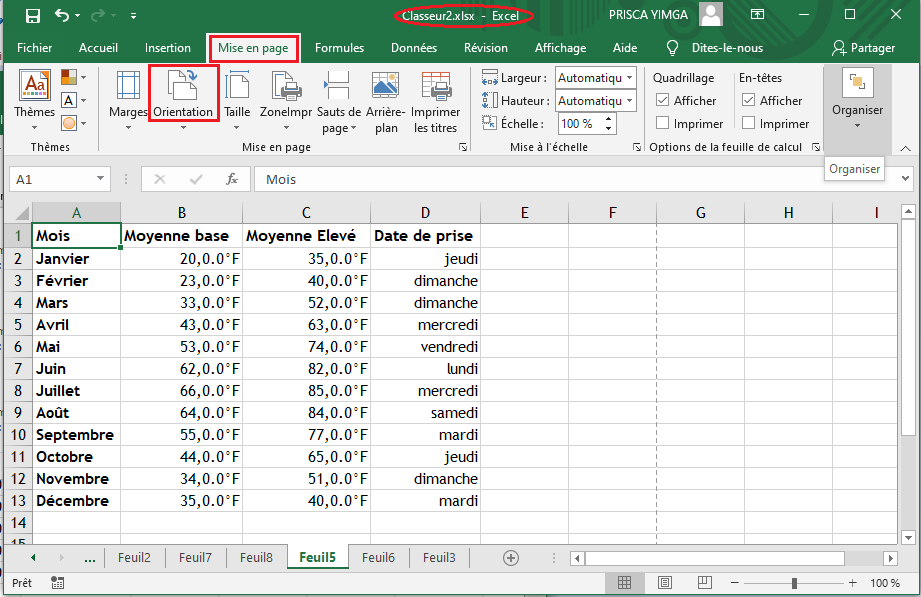
- Allez dans l'onglet "Mise en page" (il est souvent en haut, vers le centre).
- Cherchez le groupe "Mise en page" (oui, encore !).
- Cliquez sur "Imprimer les titres". Une petite fenêtre va s'ouvrir.
- Dans la section "Lignes à répéter en haut", cliquez sur l'icône en forme de tableau (à droite du champ).
- Sélectionnez ensuite la ligne (ou les lignes, si vos titres sont sur plusieurs lignes) qui contient vos titres de colonnes. C'est comme choisir son parfum de glace préféré : il faut bien viser !
- Appuyez sur la touche "Entrée" de votre clavier.
- Cliquez sur "OK".
Et voilà ! La prochaine fois que vous imprimerez votre tableau, vos titres de colonnes seront magiquement reproduits sur chaque page. C'est comme un tour de magie, mais avec Excel. Bluffant, non ?
N'hésitez pas à tester en mode "Aperçu avant impression" pour vous assurer que tout est nickel. Mieux vaut prévenir que guérir, comme on dit chez nous !
En résumé, afficher les titres de colonnes sur chaque page, c'est une petite astuce qui fait une grande différence. Plus de confusion, plus de stress, juste des tableaux clairs et faciles à lire. Alors, lancez-vous, et transformez vos feuilles Excel en œuvres d'art (presque) !