
Google Doc Numéro De Page Après Page De Garde
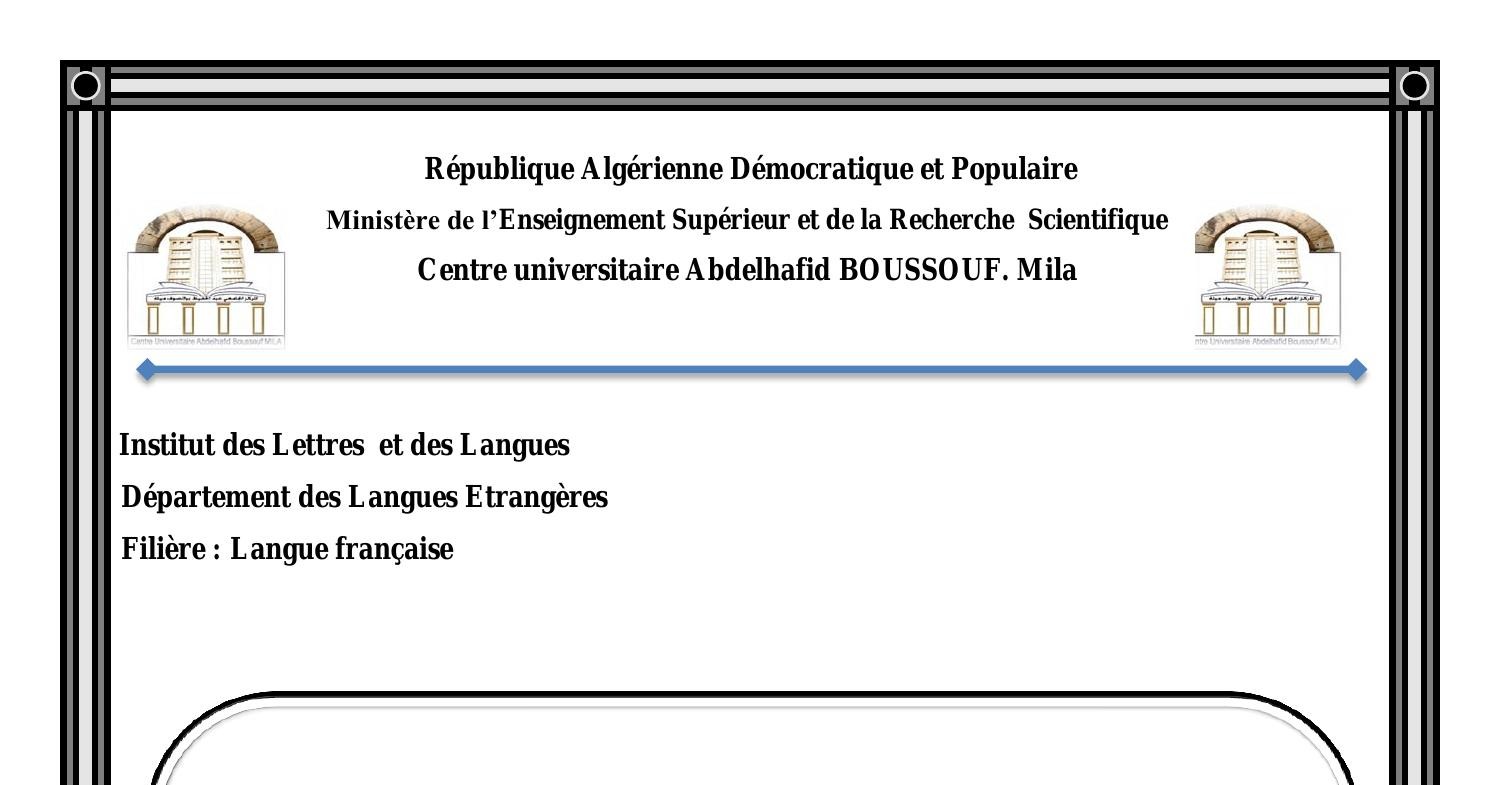
Ah, Google Docs! Qui n'a pas passé des heures à collaborer, rédiger, ou simplement à gribouiller dans cet outil en ligne si polyvalent? Mais parlons d'un détail qui peut transformer un document basique en œuvre professionnelle : la numérotation des pages, et plus précisément, commencer cette numérotation après la page de garde!
Pourquoi est-ce si important, me direz-vous? Pour les artistes qui présentent des portfolios, les hobbyistes qui créent des tutoriels joliment mis en page, ou les apprenants qui rendent des dissertations impeccables, c'est un signe de maturité et de souci du détail. Imaginez : une page de garde élégante, sans numéro, suivie du commencement officiel avec le numéro 1. C'est tout de suite plus professionnel, non?
Les variations sont infinies! Vous pouvez choisir des chiffres arabes classiques, des chiffres romains pour l'introduction, ou même des symboles discrets. Pensez à des sujets variés : un recueil de poèmes où chaque poème débute sur une nouvelle page numérotée, un guide de jardinage avec des illustrations et des conseils numérotés, ou même un scénario de court métrage.
Must Read
Envie de vous lancer? C'est simple! Dans Google Docs, allez dans "Insertion", puis "Numéros de page". Choisissez l'option "Plus d'options". Décochez "Afficher sur la première page". Créez une section après votre page de garde (Insertion > Saut > Saut de section (page suivante)) et, dans cette nouvelle section, insérez votre numéro de page. Vous pouvez ensuite modifier le numéro de départ pour qu'il commence à 1. N'hésitez pas à expérimenter avec les polices et la position du numéro.
Au-delà de l'aspect pratique, il y a une réelle satisfaction à maîtriser ces petits détails. C'est un peu comme ajouter une touche personnelle à une œuvre, un signe que vous vous êtes investi et que vous avez le souci du travail bien fait. Alors, amusez-vous et donnez à vos documents Google Docs un aspect soigné et professionnel!






![[DOC] Exemple page de garde word pour un rapport PFE ~ maplisten](https://3.bp.blogspot.com/-h_lQMTlvjg4/VU37ec0T8GI/AAAAAAAACkQ/AdJo-OlWKrM/s1600/page%2Bde%2Bgarde%2Bword%2Bde%2Bpfe%2Bmodele%2Bpage%2Bde%2Bgarde%2Bformat%2Bword%2B2015.png)
