How To Clear Your Cache On Macbook
Salut toi ! Alors, ton Macbook rame un peu ? Comme une vieille 2CV dans une montée ? Pas de panique ! On va lui donner un petit coup de jeune, tu vas voir.
Pourquoi vider le cache ?
Imagine, ton Macbook, c'est un peu ton cerveau (mais avec moins de cheveux, probablement). Il enregistre plein d'infos temporaires (le cache) pour que les sites web et les applications se chargent plus vite. Super, non ? Sauf que… comme un grenier, ça finit par être le bordel. Trop de cache, ça le ralentit, le fatigue, le rend grognon. Bref, faut faire le ménage !
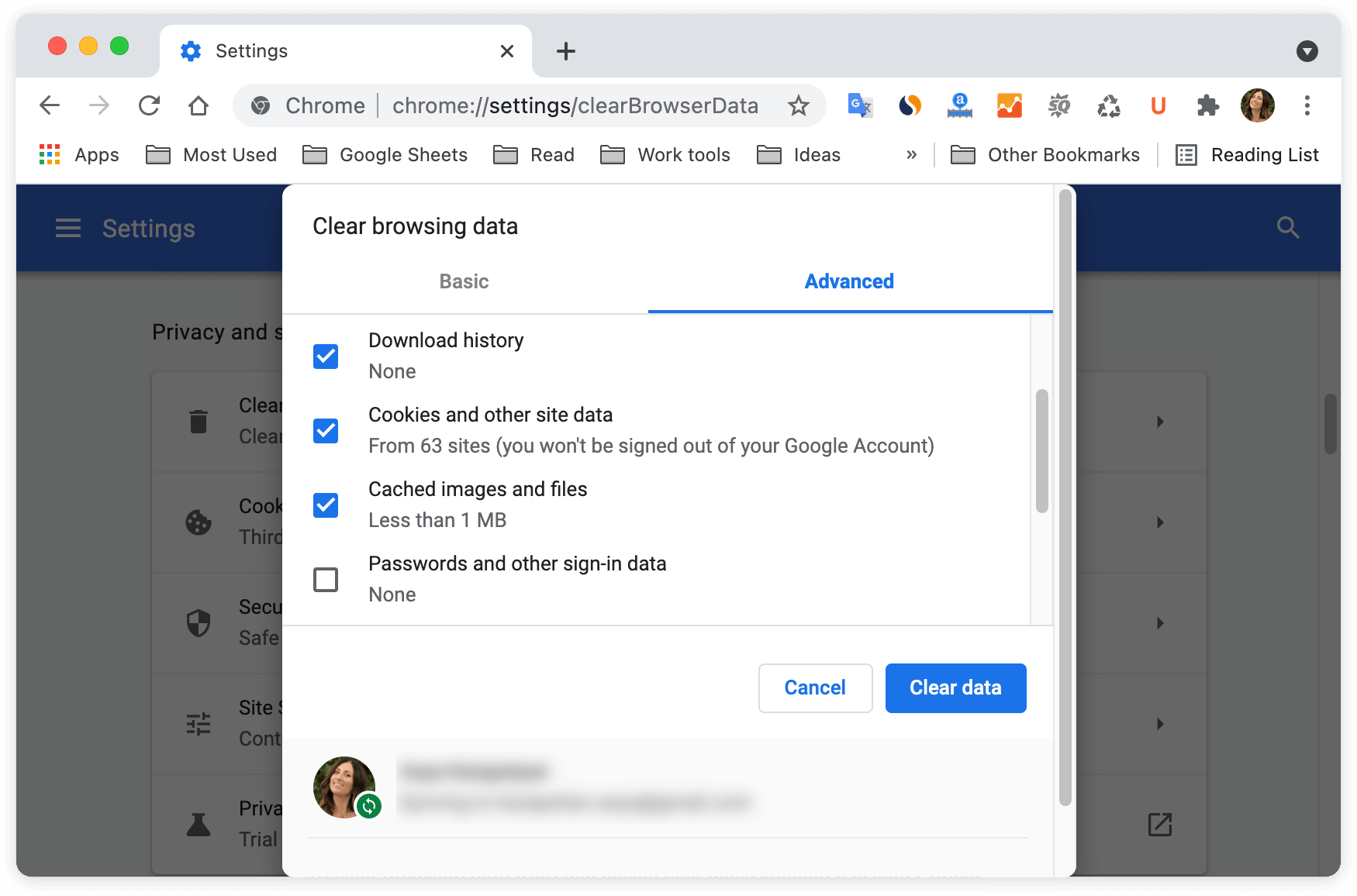
Et puis, soyons honnêtes, parfois ça résout des petits bugs mystérieux. Genre un site web qui s'affiche mal, une application qui plante… Magie ! Un petit coup de cache et hop, tout rentre dans l'ordre ! C'est pas beau ça ?
Must Read
Comment on fait, alors ?
C'est super simple, promis ! On va voir ça étape par étape. T'es prêt(e) ? On y va !
Vider le cache de Safari
Safari, c'est le navigateur d'Apple. C'est lui qui garde en mémoire tes pages web préférées (et celles que tu as visitées en cachette, on ne juge pas !). Pour le vider :
1. Va dans le menu "Safari" (en haut à gauche de ton écran, à côté de la pomme).
2. Clique sur "Préférences…"
3. Va dans l'onglet "Avancées".
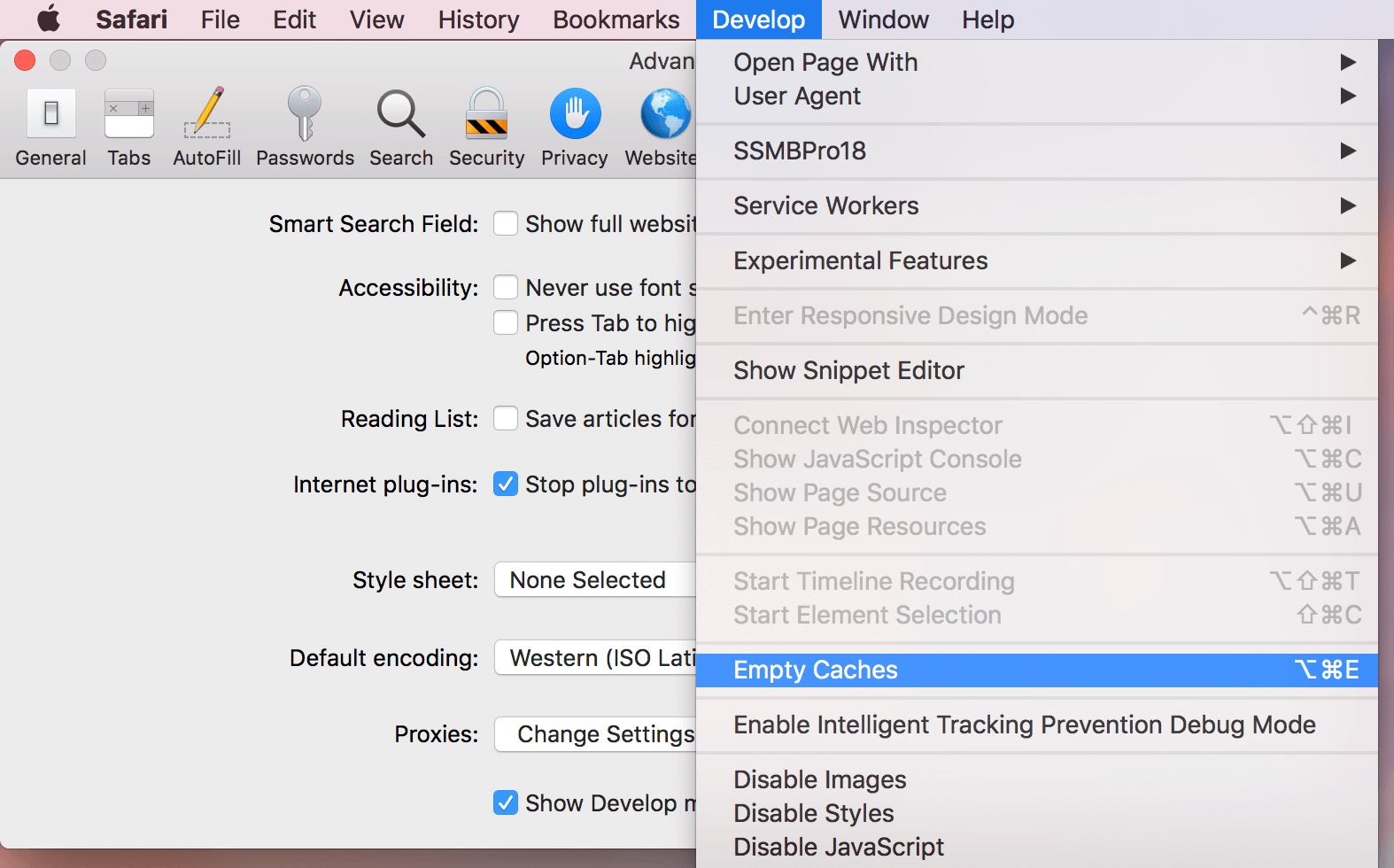
4. Coche la case "Afficher le menu Développement dans la barre des menus". Important !
5. Ferme les Préférences.
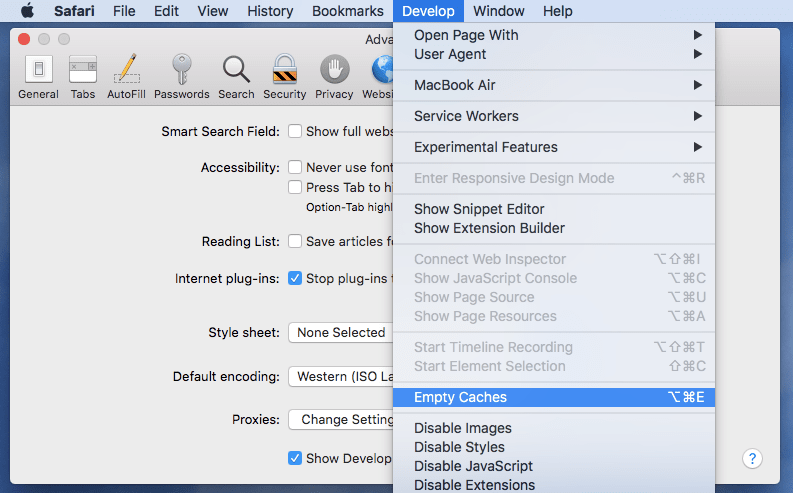
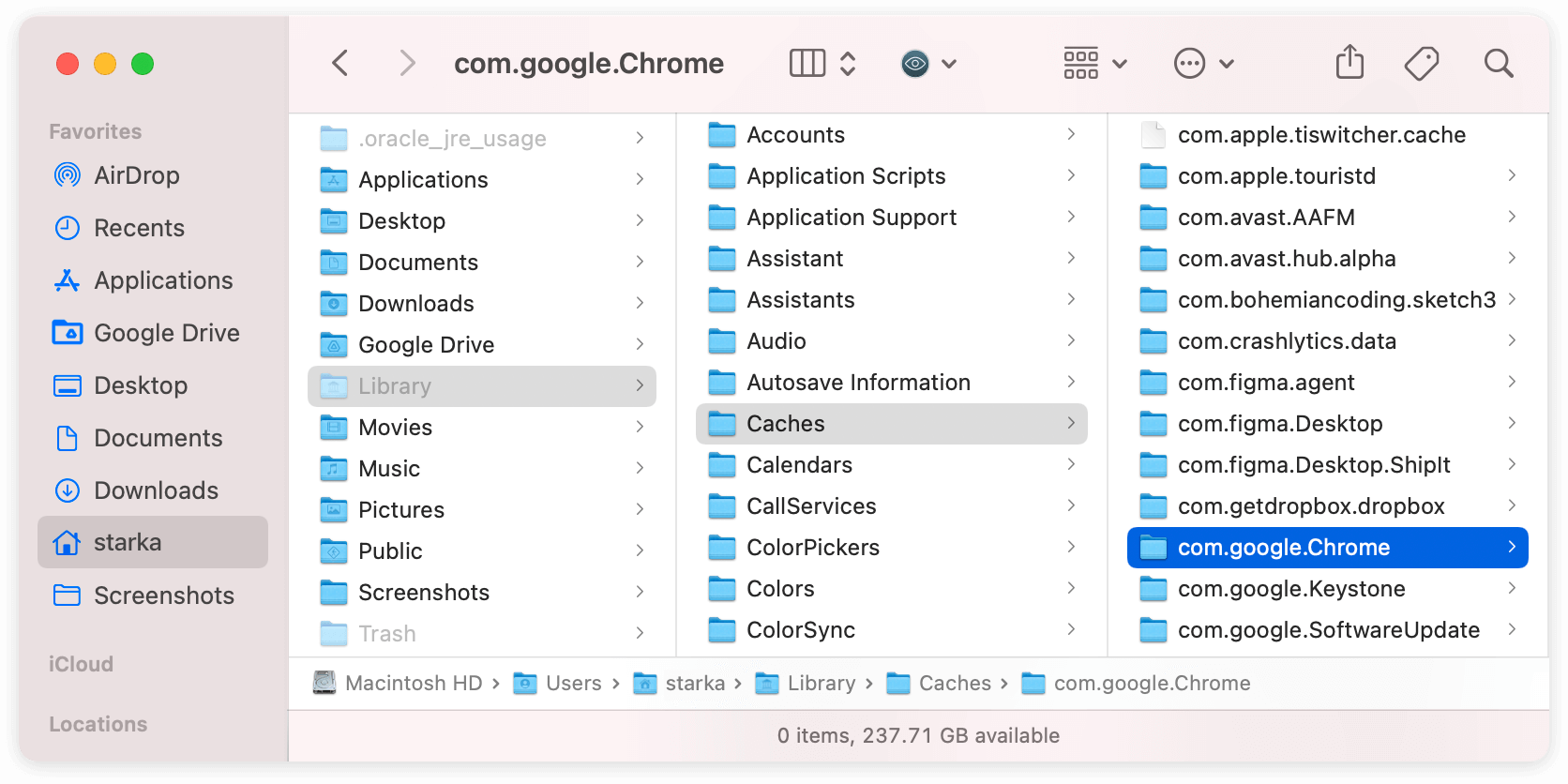
6. Maintenant, dans le menu du haut, tu as un nouveau menu "Développement". Clique dessus !
7. Choisis "Vider les caches". Et voilà ! Magique, je te dis !
Vider le cache de ton système (le cache général, quoi)
Celui-là, il est un peu plus technique, mais pas de panique ! On va utiliser le Finder. C'est un peu comme l'explorateur de fichiers sur Windows, tu vois ?
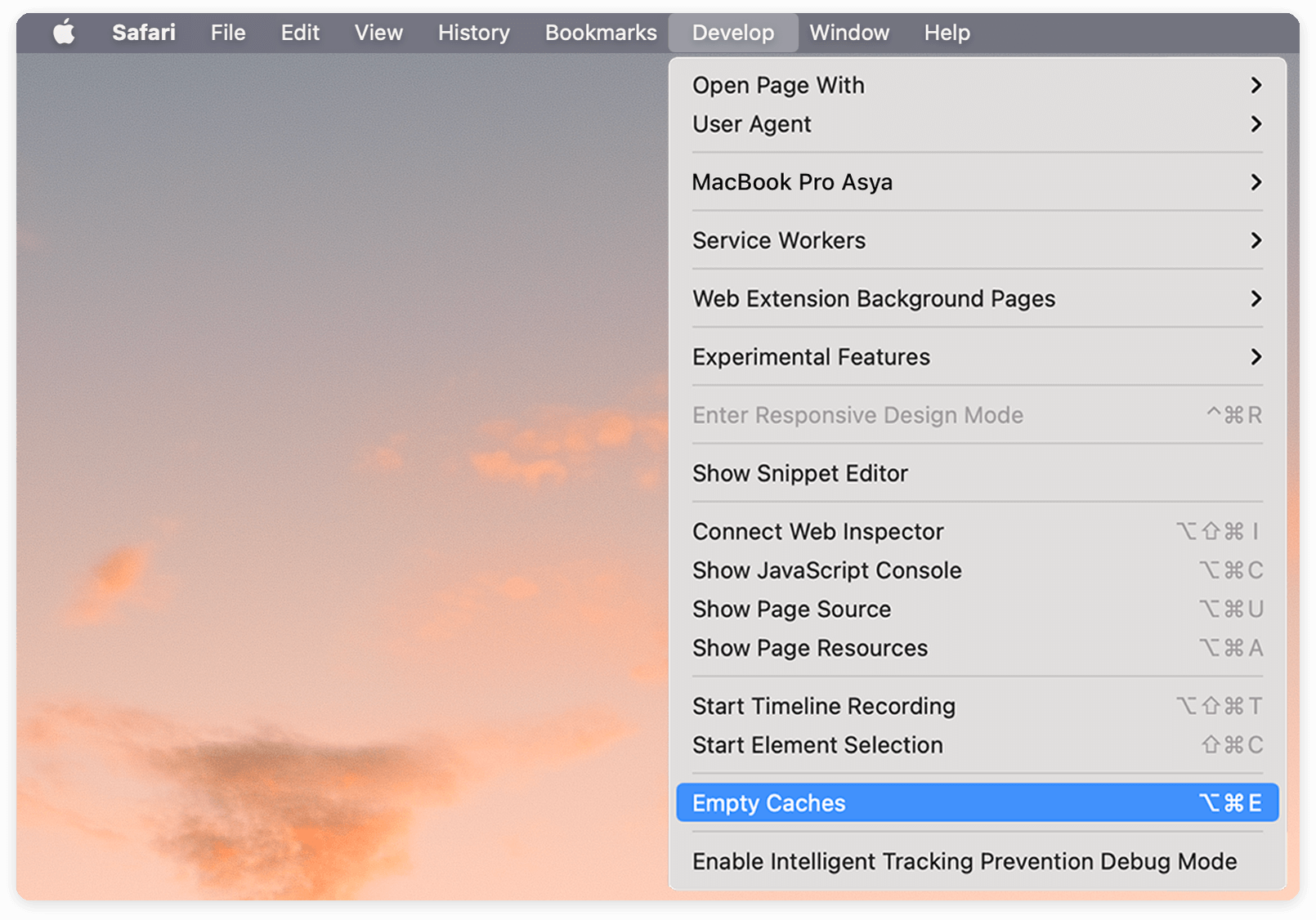
1. Ouvre une fenêtre du Finder.
2. Va dans le menu "Aller" (en haut de ton écran). Si tu ne le vois pas, clique sur le bureau.
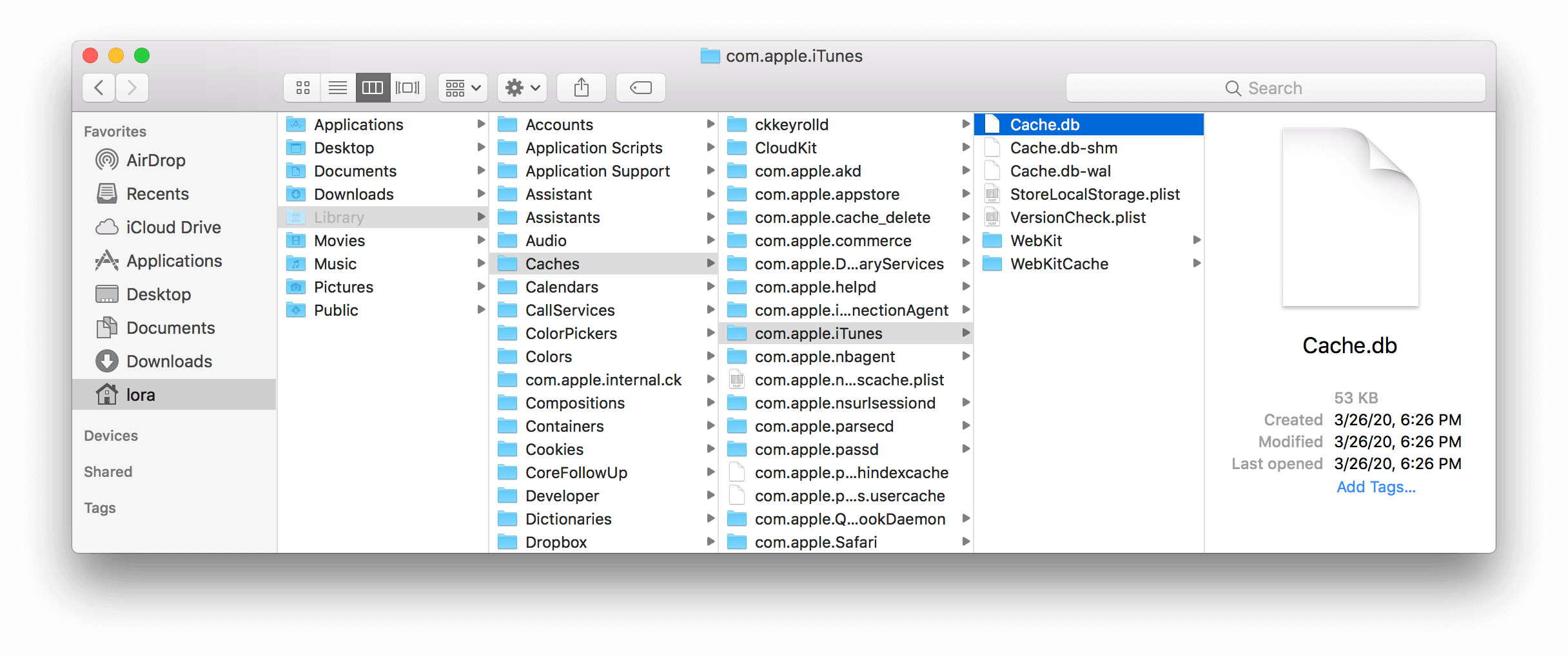
3. Maintiens la touche "Option" (Alt) enfoncée. Une option "Bibliothèque" apparaît. Clique dessus !
4. Dans la Bibliothèque, cherche le dossier "Caches".
5. Attention ! C'est là que ça devient sérieux. Tu peux supprimer le contenu des dossiers à l'intérieur du dossier "Caches". Ne supprime pas le dossier "Caches" lui-même !
6. Redémarre ton Macbook. Et voilà !
Un dernier conseil : vide ton cache de temps en temps, ça ne peut que faire du bien à ton Macbook. Et à toi aussi, mine de rien ! À bientôt pour d'autres astuces !