Indesign Page De Garde Numerotation
Alors, on se lance dans la mise en page avec InDesign ? Super ! Parlons d'un truc qui peut sembler barbant au premier abord, mais qui, bien maîtrisé, rend vos documents clairs, pro et même... stylés ! Je veux bien sûr parler de la page de garde et de la numérotation.
La page de garde, c'est un peu la carte de visite de votre document. Elle sert à annoncer le sujet, à identifier l'auteur et, soyons honnêtes, à donner envie de lire la suite ! La numérotation, elle, facilite la navigation et permet de retrouver rapidement une information précise. Imaginez un roman sans numéros de pages... le cauchemar ! Bien combinées, ces deux éléments apportent une plus-value considérable à vos créations.
Côté page de garde, laissez libre cours à votre imagination ! Vous pouvez utiliser une image forte, jouer avec la typographie, créer un effet de matière... L'important est qu'elle soit en accord avec le contenu du document. Pour la numérotation, pensez à la rendre discrète mais visible. Vous pouvez l'intégrer dans un bandeau en haut ou en bas de page, ou même la placer de façon originale sur le côté.
Must Read
Un exemple sympa ? Pour un rapport sur l'environnement, utilisez une photo de paysage en page de garde et intégrez discrètement les numéros de page dans un élément graphique évoquant une feuille d'arbre. Pour un recueil de poèmes, optez pour une page de garde minimaliste avec une typographie élégante et des numéros de page en chiffres romains.
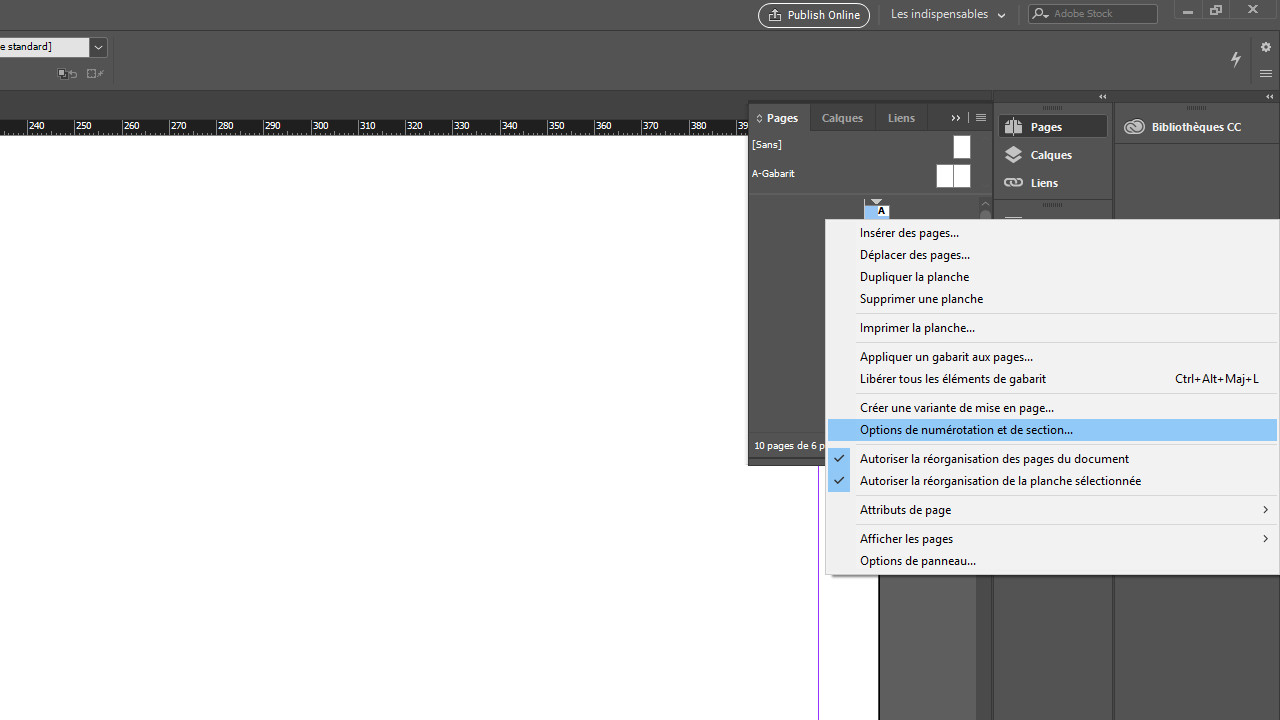
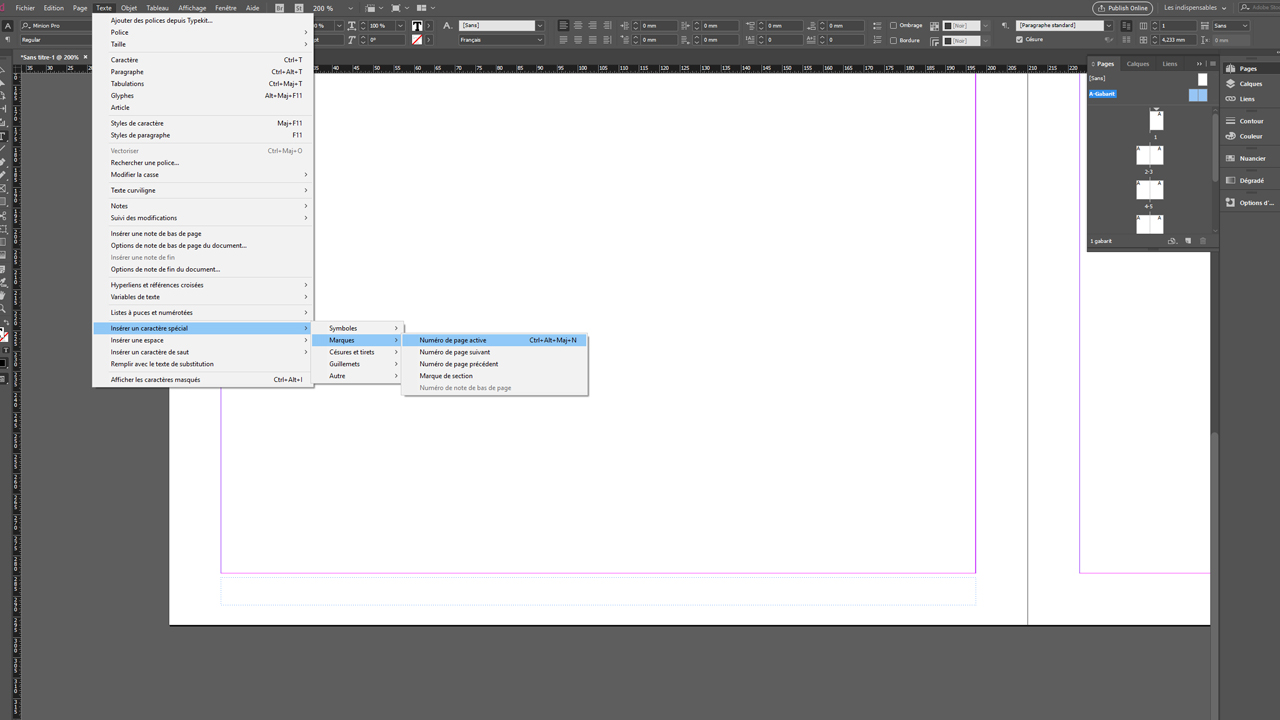
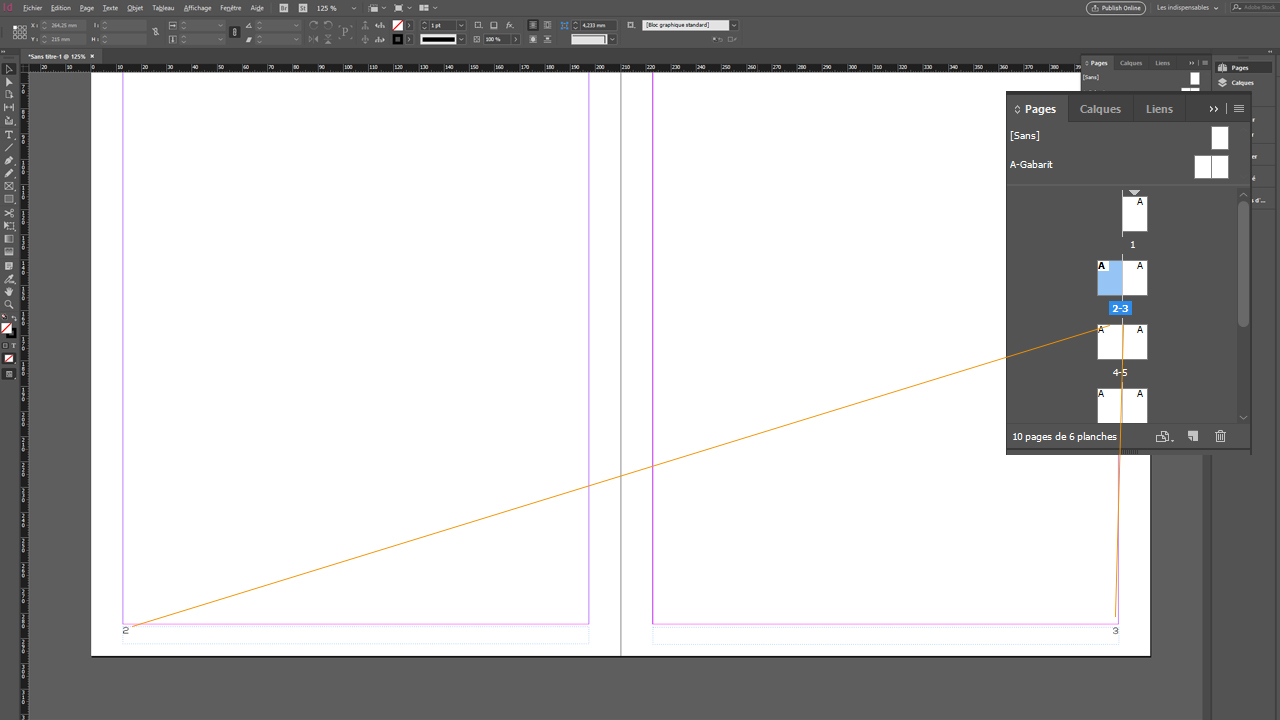
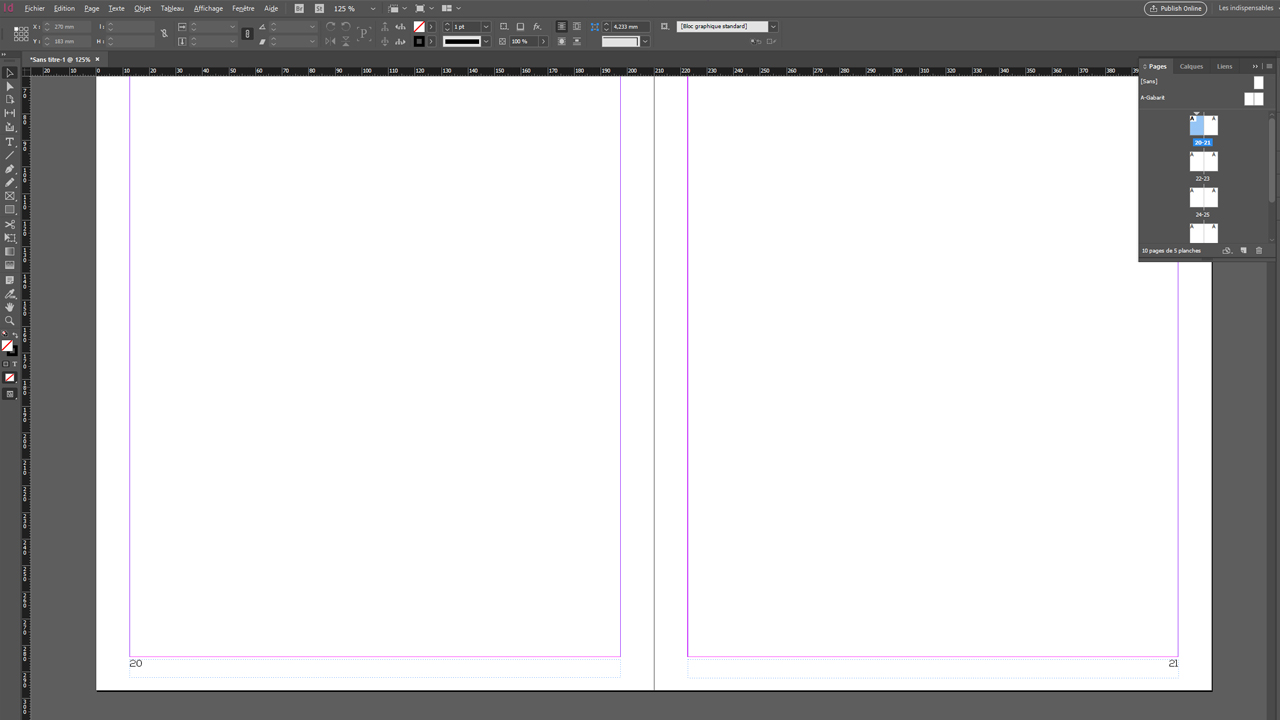
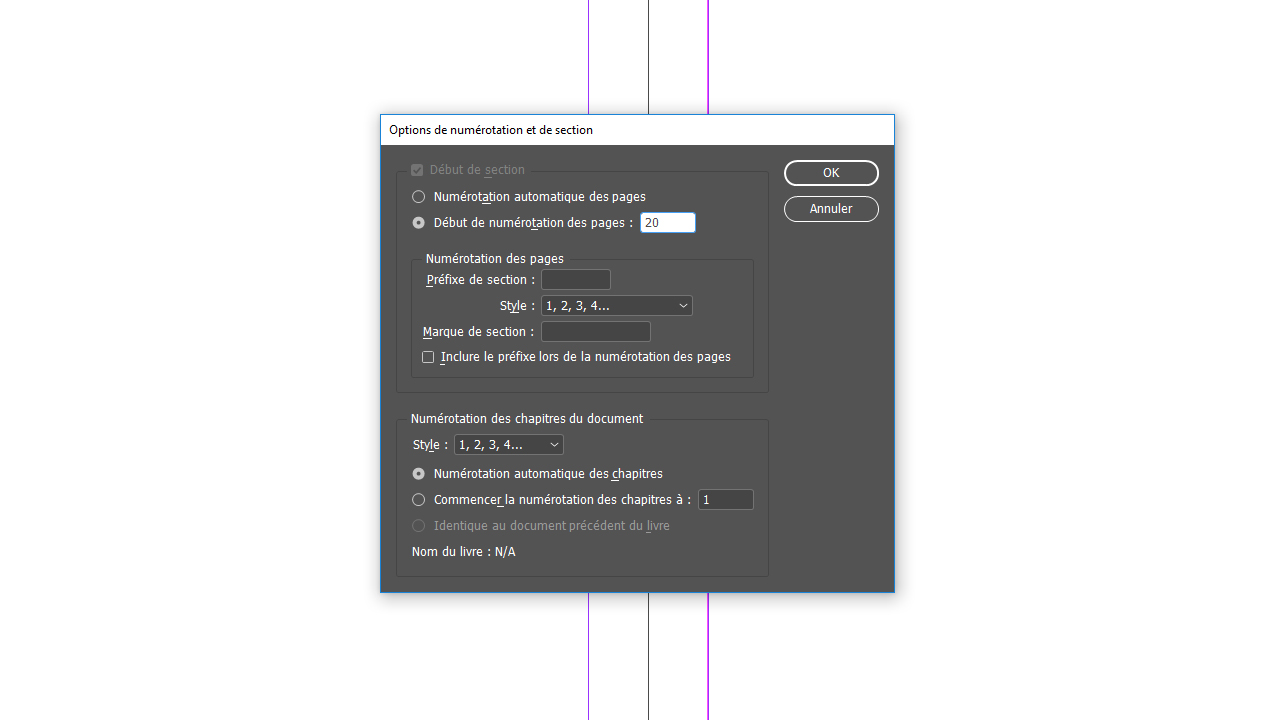
Voici un petit conseil pratique : utilisez les pages-maquettes d'InDesign pour créer vos éléments de numérotation. Cela vous permettra de les appliquer automatiquement à toutes les pages de votre document et de gagner un temps précieux ! Et n'oubliez pas, vous pouvez masquer la numérotation sur votre page de garde pour un effet plus épuré.
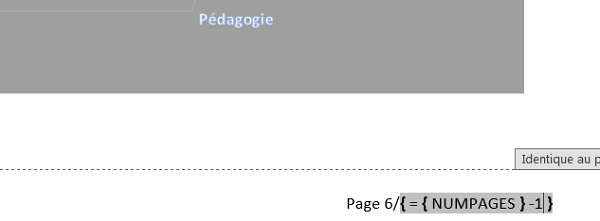
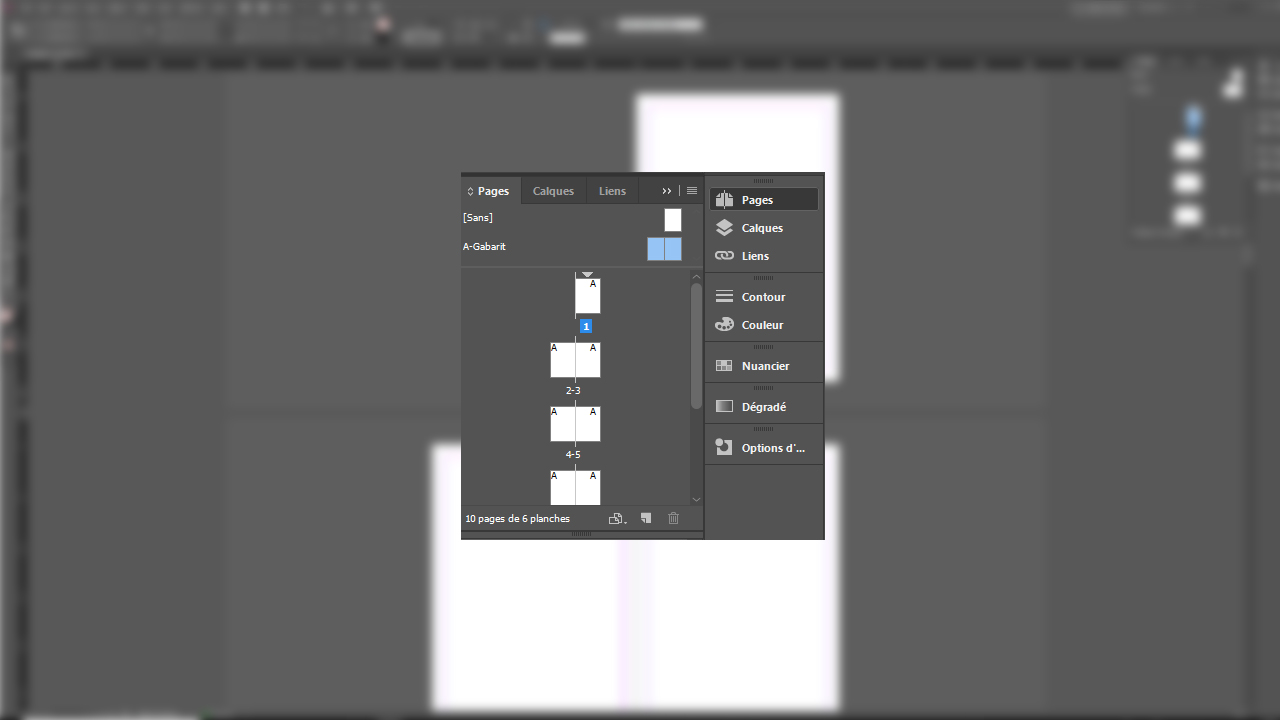
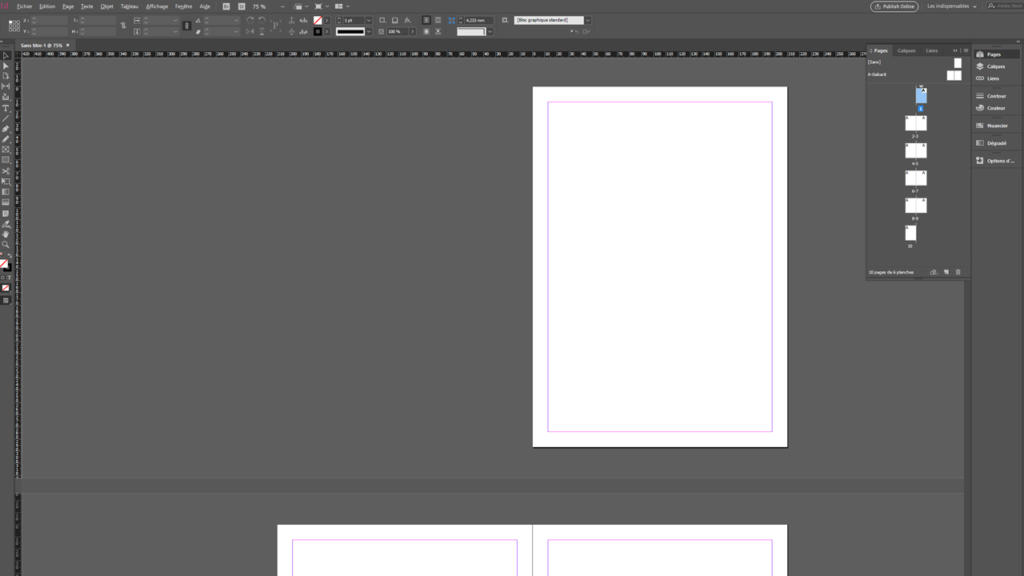
Pour masquer la numérotation sur la page de garde, créez une page de maquette spécifique sans numérotation. Appliquez ensuite cette page de maquette à votre première page. C'est simple et efficace !
Alors, prêt à dompter la page de garde et la numérotation ? Avec un peu de pratique et d'imagination, vous allez transformer vos documents en véritables œuvres d'art ! Amusez-vous bien !