Insérer Numéro De Page Sauf Page De Garde Gdoc

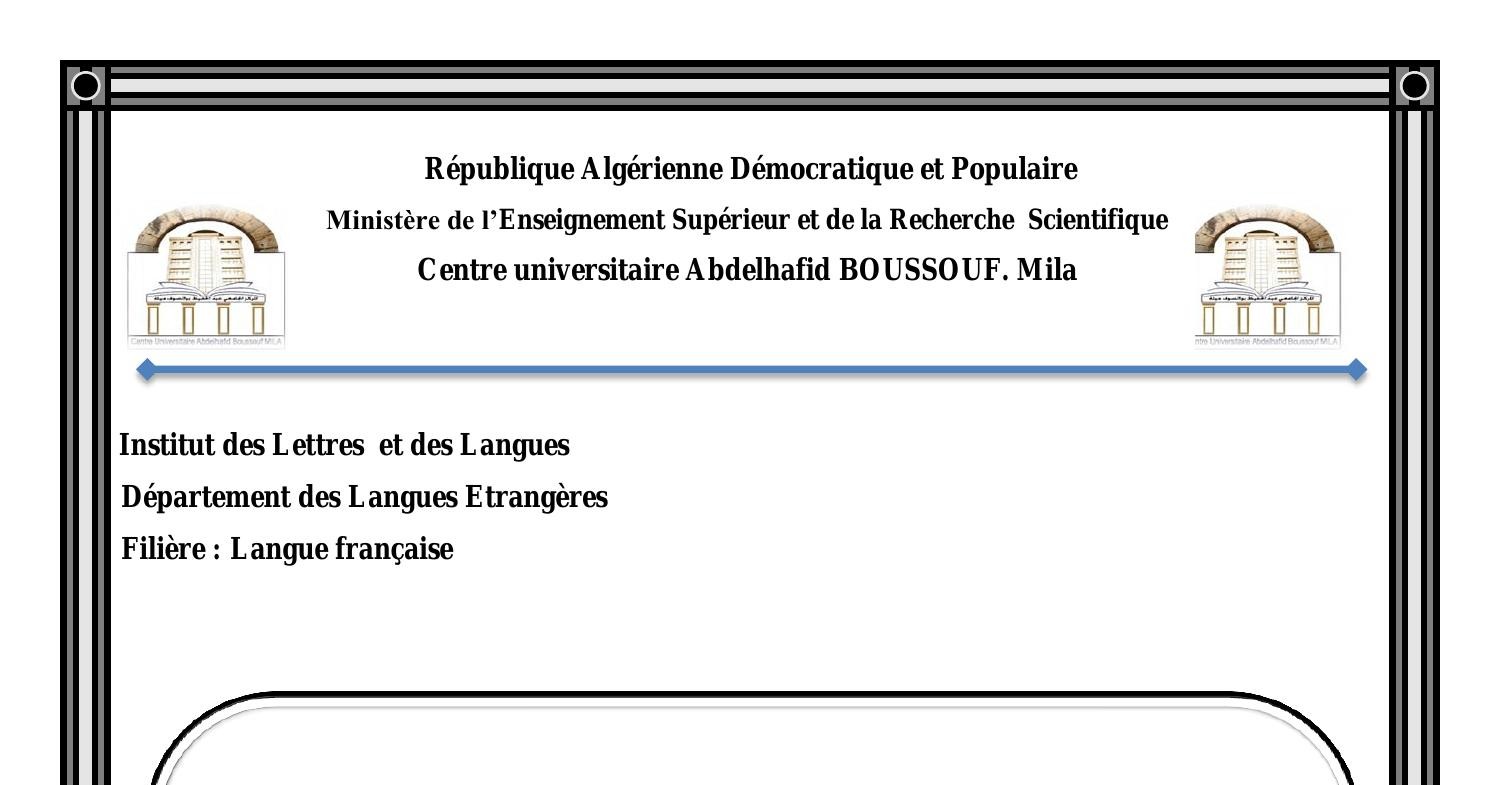
Mettre des numéros de page dans un document, ça peut paraître banal, mais c'est un petit détail qui fait une grande différence, surtout quand on parle de documents un peu longs. Et si on peut éviter que le numéro 1 apparaisse sur la page de garde, c'est encore mieux ! Google Docs rend cette opération super facile, et on va voir comment faire. C'est un peu comme organiser une chasse au trésor : au lieu de chercher des pièces d'or, on cherche à rendre nos documents clairs et pro. C'est fun, non ?
Pourquoi c'est utile ? Pour les débutants, c'est un pas vers des documents plus soignés. Pour les familles qui créent un livre de recettes ou un album photo numérique, ça permet de bien s'y retrouver. Et pour les hobbyistes qui écrivent des fanfictions ou des guides de jeux, c'est l'occasion d'ajouter une touche professionnelle à leurs créations.
L'astuce, c'est d'utiliser les sections. On insère un saut de section après la page de garde (Insertion > Saut > Saut de section (page suivante)). Ensuite, on double-clique dans le pied de page (ou l'en-tête) après le saut de section. On décoche l'option "Lier à la section précédente". Et enfin, on insère le numéro de page (Insertion > Numéros de page) en choisissant l'endroit où on veut qu'il apparaisse. On peut même choisir le numéro de départ !
Must Read
Pour commencer, le plus simple, c'est de créer un nouveau document Google Docs avec deux pages : une page de garde et une page de contenu. Suivez les étapes mentionnées plus haut, et vous verrez, c'est un jeu d'enfant ! N'hésitez pas à expérimenter avec les différents styles de numéros de page proposés par Google Docs.
Alors, prêt à devenir un pro de la numérotation de pages ? C'est un petit détail, mais ça rend la lecture de vos documents tellement plus agréable. Et puis, avouez-le, il y a une certaine satisfaction à voir un document parfaitement mis en page ! Alors, amusez-vous bien avec Google Docs et ses possibilités infinies!


![[Docx] Exemple de page de garde pour un rapport de Stage - RapportDeStage](http://2.bp.blogspot.com/-v199zMtIG9Y/U7grsJTRZRI/AAAAAAAAAOA/_KXfLrlrCmw/w1200-h630-p-k-no-nu/page+de+garde.jpg)