Insertion Page De Garde Word Mac

Salut l'ami ! Tu t'es déjà retrouvé face à Word sur ton Mac, en train de te battre pour insérer une page de garde digne de ce nom ? Avoue, on dirait qu'on essaie de dompter un chat sauvage parfois ! On veut juste un truc propre, joli, et hop, Word nous sort un truc... disons... personnel.
Imagine un peu : tu as écrit le chef-d'œuvre littéraire du siècle (ou au moins, ton rapport pour le boulot, ce qui est déjà pas mal !). Tu veux une belle première impression. Tu visualises une page de garde élégante, peut-être avec une photo de coucher de soleil dramatique, ou, soyons fous, une police de caractères qui te rappelle les films de Hitchcock. Et là, Word te propose une collection de trucs préfabriqués qui ressemblent à des restes de buffet d'un mariage des années 80. On dirait que quelqu'un a vomi des formes géométriques et des couleurs criardes sur un document.
Bon, la bonne nouvelle, c'est qu'on peut s'en sortir. C'est pas toujours une promenade de santé, mais c'est faisable. Et crois-moi, on a tous vécu ça. On a tous maudit ce logiciel en silence (ou pas si silencieusement que ça, soyons honnêtes).
Must Read
Les pages de garde préfabriquées : le bon, le mauvais et le... moche
Word propose des modèles. C'est parfait... jusqu'à ce que tu les ouvres. Certains sont pas mal, je l'admets. Ils font le job, sont propres et nets. D'autres... on dirait qu'ils ont été conçus par un stagiaire qui avait abusé du café et qui n'avait pas le droit d'utiliser le bouton "Annuler".
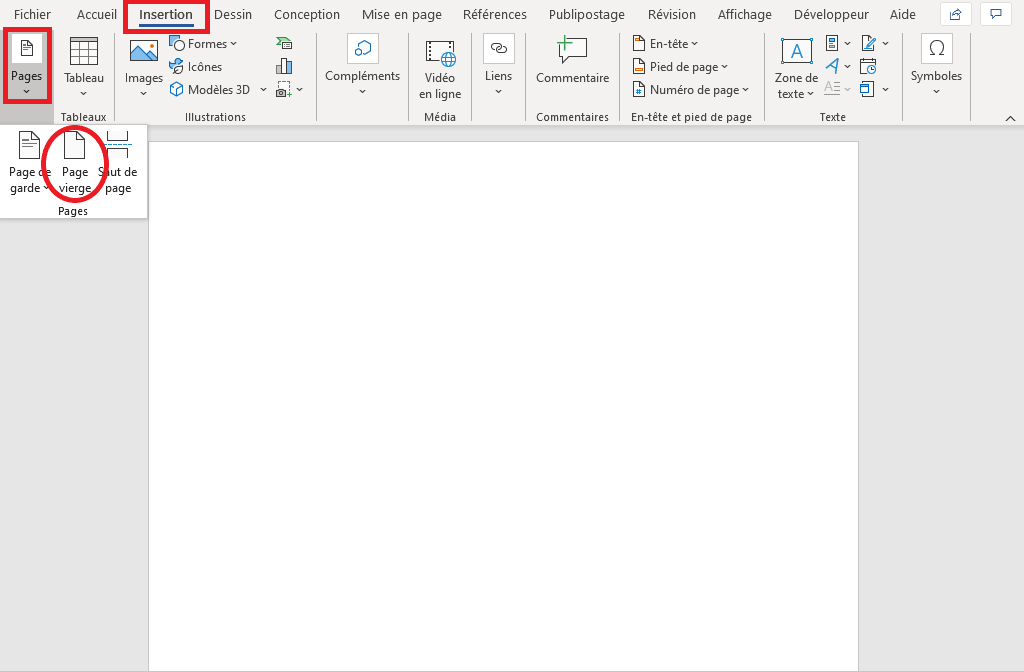
Alors, comment on fait ? Déjà, on respire. Et ensuite, on explore. Dans le menu "Insertion", tu devrais trouver l'option "Page de garde". Clique et regarde ce qu'il y a. N'aie pas peur. Sois curieux. Mais surtout, n'aie pas peur d'appuyer sur "Supprimer la page de garde" si le résultat est catastrophique. On a tous le droit à l'erreur (surtout avec Word!).

Crée ta propre page de garde : l'aventure commence !
Si les modèles ne te plaisent pas (ce qui est fort probable), tu peux créer la tienne. C'est un peu plus de boulot, mais au moins, tu as le contrôle. Imagine, tu deviens le designer de ton propre document ! C'est comme avoir ton propre studio de création, mais... dans Word. Moins glamour, mais plus pratique.
Commence par une page blanche (logique, non ?). Ensuite, insère une zone de texte pour ton titre. Choisis une police de caractères qui te parle, qui représente l'esprit de ton document. Essaie de ne pas te laisser emporter par les polices trop fantaisistes, à moins que tu ne rédiges un mémoire sur les licornes psychédéliques. La lisibilité, c'est crucial.

Tu peux ajouter une image, un logo, ou même une citation inspirante (mais attention aux citations clichées!). N'oublie pas de mettre ton nom, la date, et éventuellement le nom de l'entreprise ou de l'université pour laquelle tu travailles. Bref, les infos essentielles.
Et surtout, expérimente! C'est comme cuisiner : parfois, il faut oser essayer de nouvelles choses pour obtenir un résultat délicieux. Mais attention, comme en cuisine, il faut éviter de mettre trop d'ingrédients (sinon, c'est indigeste).
Alors, voilà. Insérer une page de garde sur Word Mac, c'est pas toujours facile, mais c'est pas non plus insurmontable. Avec un peu de patience, de créativité, et surtout, beaucoup d'humour, tu peux obtenir une page de garde qui te rendra fier(e) de ton travail. Et si jamais tu craques, souviens-toi qu'on est tous dans le même bateau ! Bon courage, et que la force de la page de garde soit avec toi !