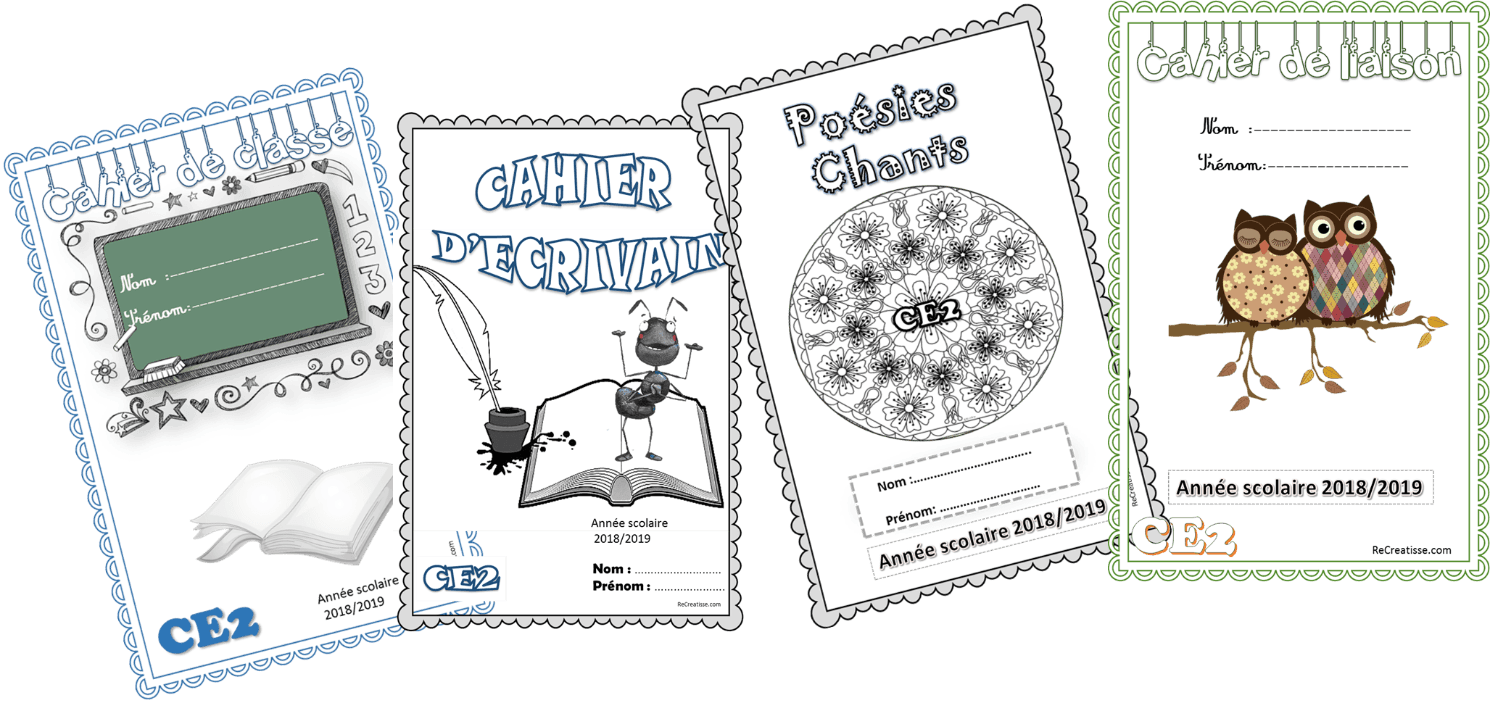
Libre Office Onglet Page De Garde

Qui n'a jamais soupiré en pensant à la mise en page d'un document? Surtout, cette première page, celle qui doit donner envie de lire, de découvrir. C'est là que l'onglet "Page de Garde" de LibreOffice entre en jeu, et croyez-moi, c'est plus amusant qu'il n'y paraît!
L'objectif de cet onglet (que vous trouverez facilement dans le menu "Insertion", si vous ne le connaissiez pas déjà) est simple: vous aider à créer rapidement une belle page de garde pour vos documents. Fini le temps où il fallait jongler avec des zones de texte et des images mal alignées. LibreOffice vous propose des modèles pré-établis, prêts à être personnalisés.
Les bénéfices sont multiples. Gain de temps, bien sûr, mais aussi une qualité visuelle accrue. Une page de garde soignée donne une impression de professionnalisme et d'attention au détail. Imaginez un étudiant préparant un mémoire: une belle page de garde avec le titre, son nom et la date, c'est tout de suite plus engageant pour le correcteur. Ou encore, pensez à un rapport d'association: une page de garde attractive donne une image positive de l'organisation. Dans la vie de tous les jours, pour un simple compte rendu de réunion ou un album photo numérique, une page de garde peut apporter une touche d'élégance.
Must Read
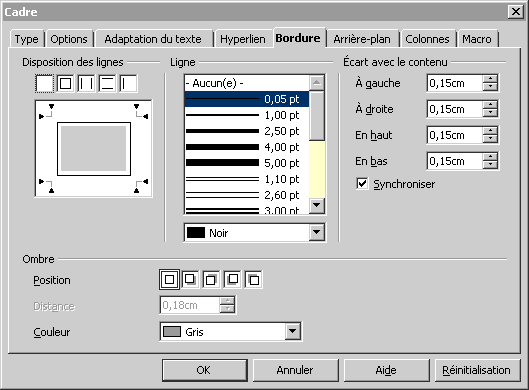
Alors, comment l'explorer? C'est très simple! Ouvrez LibreOffice Writer, créez un nouveau document, puis allez dans "Insertion" -> "Page de Garde". Choisissez un modèle qui vous plaît, et personnalisez-le avec vos propres informations. N'hésitez pas à modifier les polices, les couleurs et les images. L'important est de s'amuser et de créer quelque chose qui vous ressemble.
Un petit conseil: n'oubliez pas de sauvegarder votre modèle personnalisé si vous souhaitez le réutiliser ultérieurement. Vous verrez, avec un peu de pratique, vous deviendrez un pro de la page de garde!




![[Docx] Exemple page de garde pour une mémoire gratuite - RapportDeStage](http://2.bp.blogspot.com/-TugECltRS88/U9KhshXdV0I/AAAAAAAAB-8/kbZflLpnFuM/w1200-h630-p-nu/%5BDocx%5D+Page+de+garde+pour+un++rapport+de+stage.jpg)