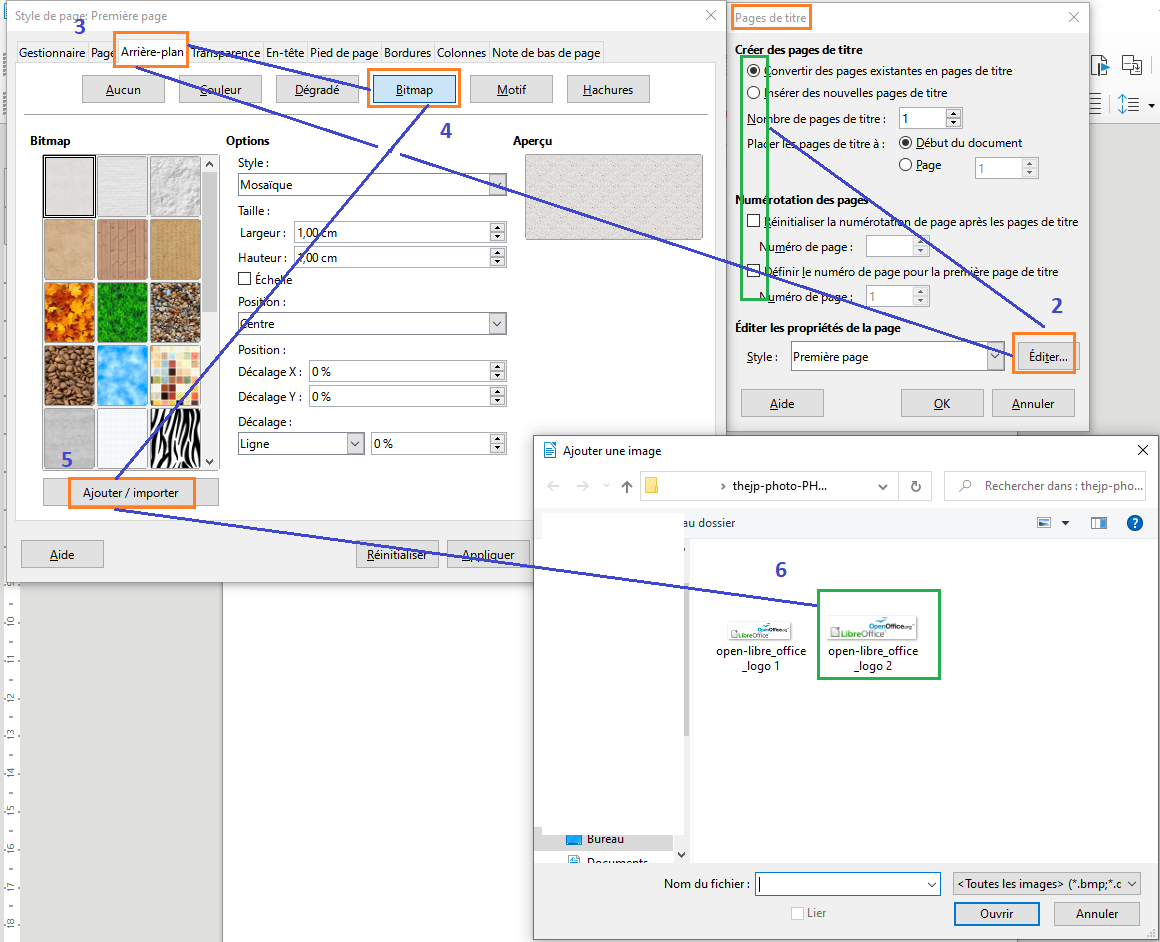
Libreoffice Page De Garde Arriere Plan

Salut l'ami(e) ! Alors, on se bat avec LibreOffice aujourd'hui ? Surtout pour ces fameuses pages de garde... Ah, le cauchemar ! On veut un truc qui claque, qui en jette, et souvent, ça finit en catastrophe graphique. On est d'accord, hein ? 😉
Le truc, c'est souvent l'arrière-plan. Un bon arrière-plan, c'est la moitié du boulot ! Mais comment faire pour qu'il soit parfait ? Pas trop criard, pas trop fade, juste... parfait. On y va ? C'est plus simple qu'il n'y paraît, promis !
Insérer une image (et la dompter !)
Bon, premier cas de figure : tu as une superbe image. Paysage magnifique, photo de toi en train de faire du yoga sur une montagne (la classe !), peu importe. Tu veux la mettre en arrière-plan. Facile, non ?
Must Read
Enfin, "facile"... disons que c'est le début. Faut aller dans "Format", puis "Page", ensuite "Arrière-plan". Là, tu choisis "Image" et tu vas chercher ta photo. Tadaa ! ... Enfin, si elle ne se répète pas 15 fois et ne déforme pas tout, c'est gagné. Sinon, il faut trifouiller les options "Position" et "Taille". Patience, jeune Padawan !
Le secret ? Souvent, il faut une image de très haute résolution. Et aussi, ne pas avoir peur d'expérimenter ! Changer la "Zone" pour voir si "Page entière" ou "Page" rend mieux. C'est un peu du feeling, tu vois ?

Utiliser une couleur (mais pas n'importe laquelle !)
L'image, c'est bien, mais parfois, un fond uni, c'est plus classe, non ? Genre, un beau bleu pastel, ou un vert amande discret. Pas le vert pomme des années 90, hein ? Faut pas traumatiser le lecteur !
Même manip' : "Format", "Page", "Arrière-plan". Cette fois, tu choisis "Couleur". Et là, c'est le festival ! Tu as une palette incroyable. Mon conseil ? Évite les couleurs trop vives si tu as du texte dessus. Ça fatigue les yeux et ça donne mal à la tête. Crois-moi, j'ai testé !

Tu peux aussi jouer avec la transparence, si tu veux un effet subtil. Genre, une couleur très claire par-dessus une légère texture. Effet garanti !
Un gradient, ça te dit ? (attention les yeux !)
Le gradient, c'est un peu le niveau expert. Un dégradé de couleurs, du plus clair au plus foncé (ou l'inverse !). Ça peut être magnifique, mais attention à ne pas tomber dans le kitsch ultime.

Toujours le même chemin : "Format", "Page", "Arrière-plan". Tu sélectionnes "Gradient". Là, tu as des options de folie : "Linéaire", "Radial", "Axial"... Faut tester ! Et surtout, choisir les bonnes couleurs. Deux couleurs qui se marient bien, c'est la clé. Genre, un bleu clair et un bleu foncé. Ou un gris et un blanc. Simple, mais efficace !
Et voilà ! Tu as maintenant les bases pour créer une page de garde à tomber par terre avec LibreOffice. N'hésite pas à expérimenter, à tester des trucs fous. Le pire qui puisse arriver, c'est que tu doives recommencer. Et ça, c'est pas la fin du monde, hein ? 😉