Microsoft Word Changer Format De Page Gardant Mise En Page
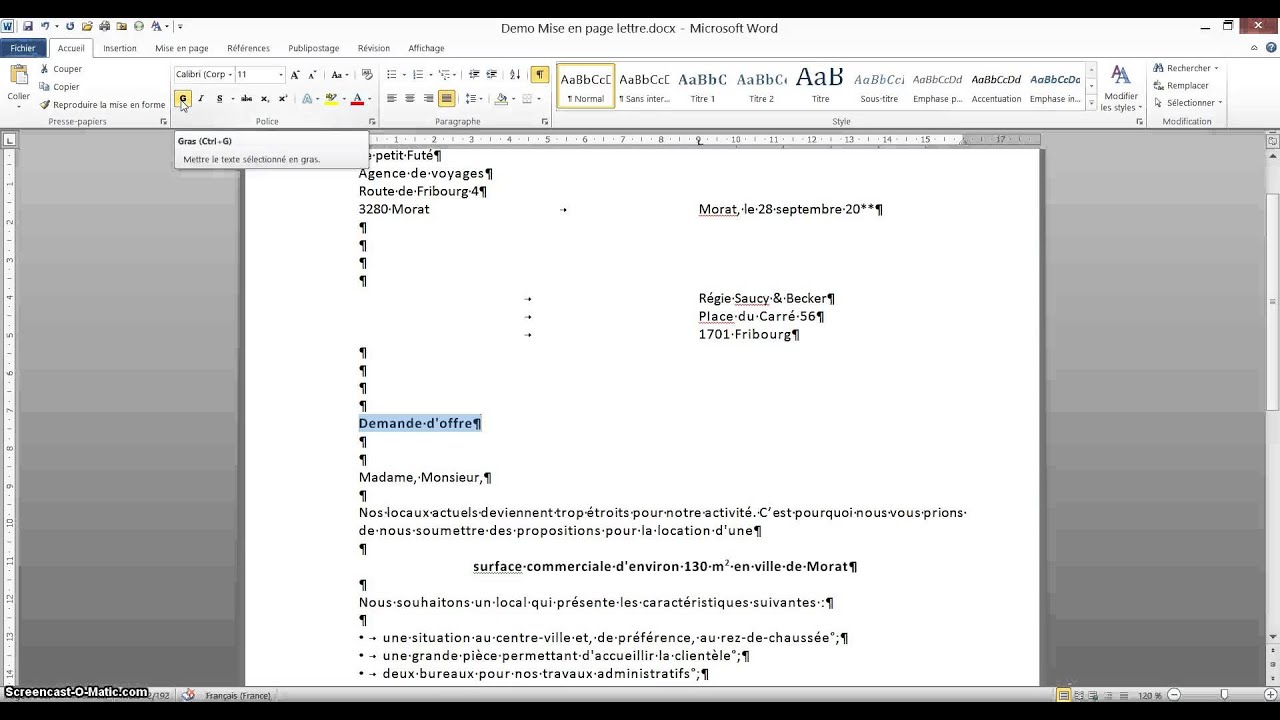
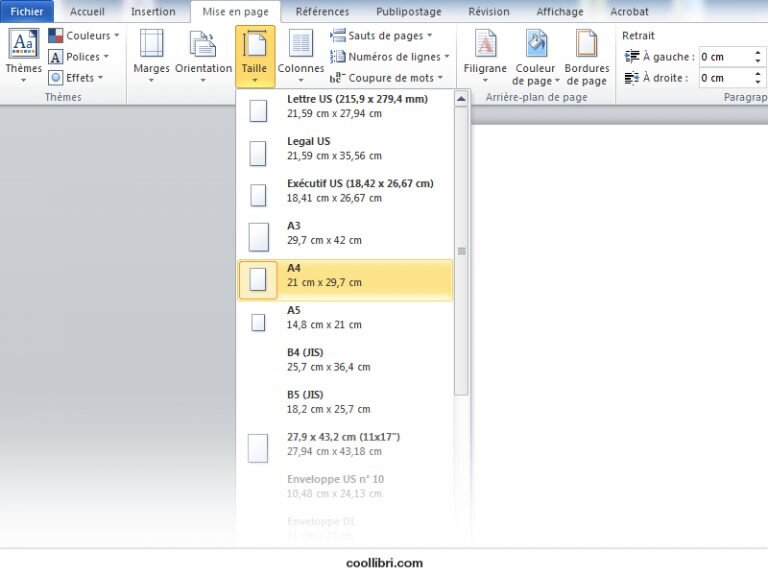
Ah, Microsoft Word! Le logiciel que l'on aime détester, ou que l'on déteste aimer. Et au cœur de nos joies et frustrations numériques se trouve une fonctionnalité aussi cruciale que mystérieuse : la modification du format de page tout en conservant la mise en page. Pourquoi en parler ? Parce que, soyons honnêtes, qui n'a jamais maudit Word en essayant de passer d'un format A4 à un format lettre sans que tout le document ne se transforme en un Picasso abstrait ?
L'intérêt de maîtriser ce tour de passe-passe est multiple. Pour l'étudiant stressé qui doit rendre un mémoire impeccable, c'est la survie. Pour le professionnel qui peaufine une présentation pour impressionner son boss, c'est la clé du succès. Et pour l'organisateur d'événements qui crée des invitations personnalisées, c'est le moyen d'éviter un désastre typographique. Imaginez devoir réimprimer 200 invitations parce que la taille du papier a fait déborder tout le texte... Brrr!
Prenons un exemple concret : votre tante Ginette vous demande de lui imprimer sa recette de tarte aux pommes, écrite à la main sur un papier jauni, que vous avez scannée. Vous l'intégrez dans un document Word. Changer le format de la page pour que l'image de la recette soit parfaitement cadrée, sans que la police d'accompagnement ne devienne illisible, c'est là où la magie opère (ou pas, si vous ne maîtrisez pas Word!). Autre situation: vous préparez un CV percutant et souhaitez l’adapter à différents formats pour candidater à plusieurs offres. Conserver la mise en page est essentiel pour une image professionnelle cohérente!
Must Read
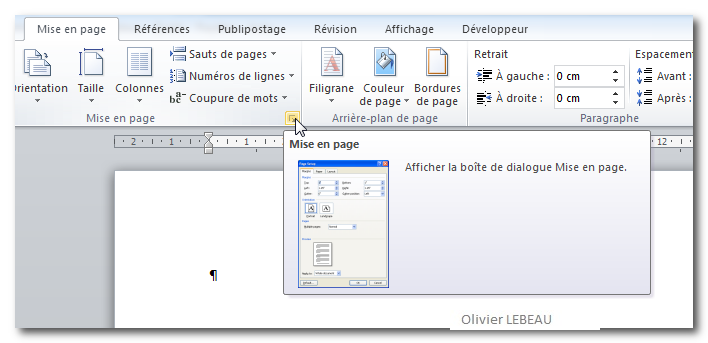
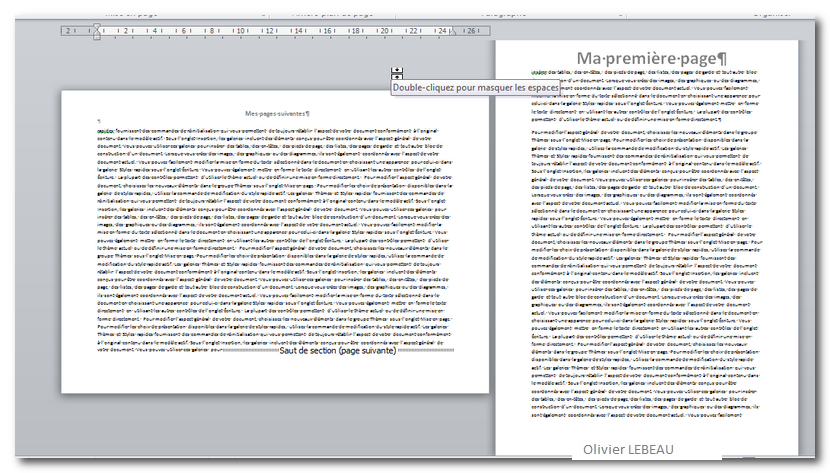
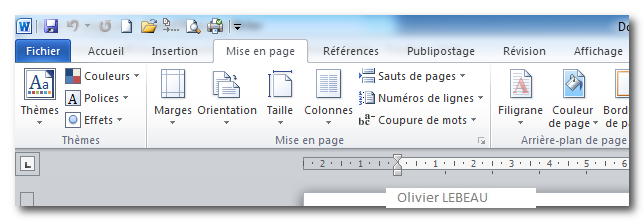
Alors, comment faire pour dompter cette bête ? Premier conseil : avant de changer le format de page, vérifiez les marges. Des marges trop importantes peuvent perturber la disposition du texte. Deuxième astuce : jouez avec les sauts de section. Ils permettent de diviser votre document en parties distinctes, chacune ayant son propre format. Cela évite le fameux effet "domino" où une modification en cascade ruine tout votre travail.

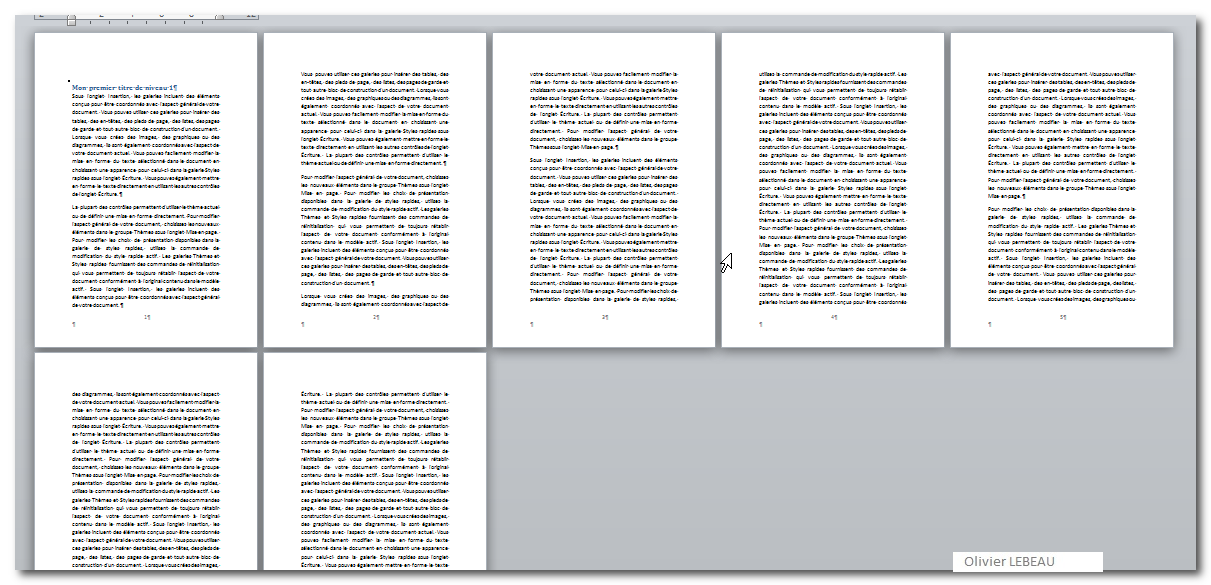
Enfin, n'oubliez pas la fonction "Aperçu avant impression". Elle est votre meilleure amie pour éviter les mauvaises surprises. Elle vous permet de visualiser le résultat final et d'ajuster les paramètres si nécessaire. Et surtout, sauvegardez régulièrement votre travail! On ne le répétera jamais assez. Word a parfois l'humour grinçant et aime bien jouer des tours.
En résumé, maîtriser le format de page et la mise en page dans Word, c'est un peu comme apprendre à jongler avec des tronçonneuses : c'est potentiellement dangereux, mais une fois que vous avez compris le truc, c'est incroyablement gratifiant (et ça impressionne la galerie!). Alors, lancez-vous, expérimentez, et surtout, ne perdez jamais votre sens de l'humour face aux aléas de la bureautique!