Moodle Comment Masquer Cours Sur La Page De Garde

Salut l'ami(e) Moodle ! Alors, marre de voir cette page d'accueil Moodle envahie par des cours que tu veux absolument cacher ? Pas de panique, on va régler ça ensemble, promis juré ! C'est plus facile que de faire une omelette (et croyez-moi, je suis une catastrophe en cuisine !).
Pourquoi cacher des cours, au juste ?
Excellente question ! Peut-être que tu as des cours d'archives qui encombrent la vue. Ou bien des cours en préparation, pas encore prêts à être dévoilés au grand public (on ne veut pas gâcher la surprise, n'est-ce pas ?). Ou encore, des cours réservés à certains groupes d'étudiants. Bref, les raisons sont multiples et variées comme les parfums de glace !
La méthode "Ninja" pour masquer tes cours
Alors, comment on fait concrètement ? Accroche-toi, c'est parti !
Must Read
Option 1 : La solution radicale (mais efficace) - La visibilité du cours
C'est la méthode la plus simple. On va modifier les paramètres de chaque cours, un par un. Oui, je sais, ça peut paraître fastidieux si tu en as des dizaines. Mais pense au résultat final : une page d'accueil Moodle épurée et zen !
* Va dans le cours que tu souhaites masquer.
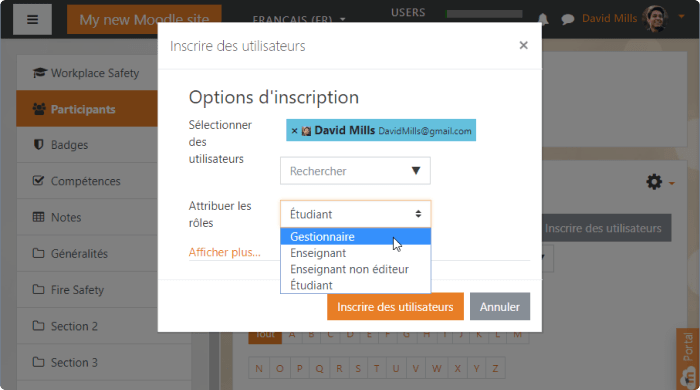
Attention : assure-toi d'avoir les droits d'administrateur ou d'enseignant avec les permissions nécessaires.
* Dans le menu "Administration" (souvent caché sous une petite roue dentée en haut à droite), cherche l'option "Modifier les paramètres".
* Trouve la section "Visibilité du cours" (ou quelque chose d'approchant). Ici, sélectionne "Cacher".

* Enregistre les modifications. Et voilà, le cours est invisible ! (Presque comme un fantôme... boo!) Il reste accessible aux personnes inscrites, mais n'apparaîtra plus sur la page d'accueil.
Option 2 : Jouer avec les rôles et les groupes (pour les pros !)
C'est un peu plus technique, mais ça peut être très utile si tu veux affiner la visibilité en fonction des utilisateurs. L'idée, c'est de créer des groupes et d'attribuer des rôles spécifiques à chaque groupe. Par exemple, tu peux créer un groupe "Enseignants" qui a accès à tous les cours, et un groupe "Étudiants" qui n'a accès qu'à certains.

C'est un peu comme un club secret avec des mots de passe compliqués (enfin, pas si compliqué, je te rassure !).
Pour ça, il faut fouiller un peu dans les paramètres avancés de Moodle, dans les sections "Utilisateurs", "Rôles" et "Groupes". Mais crois-moi, ça vaut le coup si tu veux avoir un contrôle total sur la visibilité de tes cours.
Important à retenir !
Même masqué, un cours reste accessible aux utilisateurs qui y sont déjà inscrits. C'est juste qu'il ne sera plus visible sur la page d'accueil ou dans la liste des cours disponibles.

N'oublie pas de tester tes modifications ! Connecte-toi avec différents comptes (administrateur, enseignant, étudiant) pour vérifier que la visibilité des cours est bien celle que tu souhaites.
Et si tu as le moindre doute, n'hésite pas à demander de l'aide à ton administrateur Moodle. C'est son job de t'aider, et il sera ravi de pouvoir te dépanner (surtout si tu lui offres un café !).
Conclusion : Zen attitude !
Voilà, tu sais maintenant comment masquer des cours sur ta page d'accueil Moodle ! Plus de bazar, plus de confusion, juste une interface claire et agréable. Tu vas pouvoir enfin te concentrer sur l'essentiel : créer des cours géniaux et passionnants !
Alors, respire un grand coup, souris, et lance-toi ! Et surtout, n'oublie pas : Moodle, c'est un outil formidable, mais c'est toi qui le maîtrises. Alors amuse-toi et explore toutes ses possibilités ! À bientôt pour de nouvelles aventures Moodle-esques !