Numéro De Page Word 2010 Sans Page De Garde

Salut tout le monde ! Alors, on se casse la tête avec Word 2010 et cette fameuse histoire de numérotation sans la page de garde ? Pas de panique, c'est plus facile qu'il n'y paraît. On va décortiquer ça ensemble, façon "chill" et sans prise de tête.
Pourquoi c'est important, d'ailleurs ? Imaginez... Vous écrivez un super rapport, une thèse passionnante, un recueil de poèmes enflammés. Vous imprimez tout ça et... catastrophe ! La page de garde porte fièrement le numéro 1. Beurk. C'est un peu comme porter des chaussettes dépareillées à un mariage, non ? Pas très "classe".
Comment on fait, alors ?
L'astuce, c'est d'utiliser les sauts de section. Oui, ça sonne un peu technique, mais promis, c'est votre meilleur allié. Pensez aux sauts de section comme à des portes magiques qui divisent votre document en différentes zones indépendantes. Chaque zone peut avoir son propre formatage, y compris sa propre numérotation.
Must Read
Voilà le plan d'attaque :
- Insérez un saut de section juste après votre page de garde. Allez dans l'onglet "Mise en page" (ou "Disposition", selon votre version de Word), puis "Sauts de page", et choisissez "Page suivante" sous "Sauts de section".
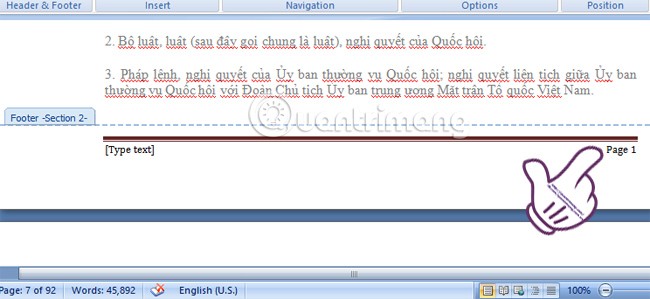
- Double-cliquez dans le pied de page (ou l'en-tête, si vous préférez y mettre vos numéros).
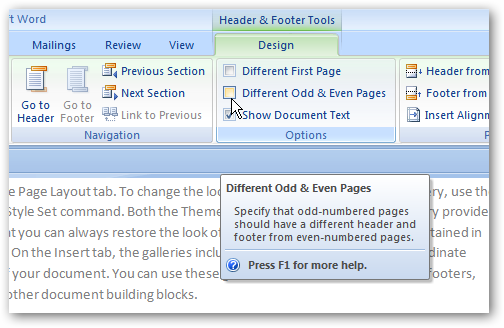
- Désactivez l'option "Lier au précédent". C'est crucial ! Ça se trouve généralement dans l'onglet "Création" (qui apparaît quand vous êtes dans le pied de page/en-tête). Désactiver cette option, c’est comme couper les liens de parenté entre la section 1 (la page de garde) et la section 2 (le reste de votre document).
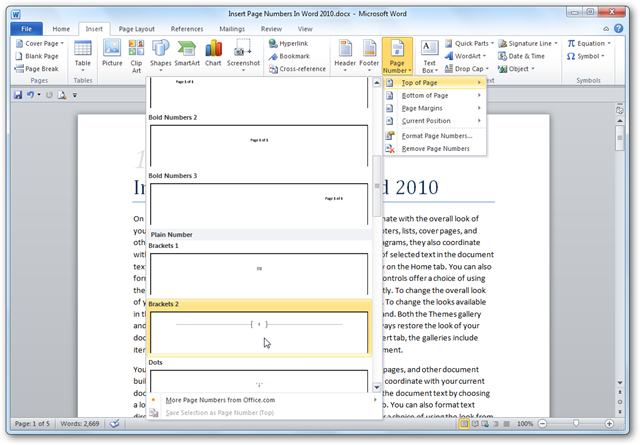
- Maintenant, insérez votre numéro de page dans le pied de page (ou l'en-tête) de la section 2.
- Et enfin, formatez votre numérotation pour qu'elle commence à 1 (ou à n'importe quel chiffre que vous voulez, soyons fous !). Vous trouverez l'option pour formater la numérotation dans le même onglet "Création".
Tadaaam ! Votre page de garde reste immaculée, sans numéro, et la numérotation commence correctement à la page suivante. C'est un peu comme faire de la magie, non ?

Bonus : Si vous voulez que la page 2 de votre document (après la page de garde) porte le numéro 2, au lieu du numéro 1, formatez la numérotation pour qu'elle commence à 2. Simple, non ?
Alors, convaincu ? N'hésitez pas à expérimenter ! Word 2010, c'est un peu comme une boîte à outils géante. Plus on explore, plus on découvre des astuces géniales. Et si vous êtes bloqués, YouTube est votre ami. Il y a plein de tutos super bien faits. Bon courage et à la prochaine pour une nouvelle aventure Wordienne !