Numerotage Page Sans Page De Garde Et Sommaire

Salut l'ami(e) ! Alors, tu galères avec la numérotation de tes pages, genre tu veux que la page de garde et le sommaire restent tranquilles, sans chiffre qui les défigure ? Pas de panique, on est là pour ça ! C'est moins compliqué que de faire cuire un soufflé, promis (quoique...) !
Le problème, c'est que Word (ou ton logiciel de traitement de texte préféré) a tendance à numéroter tout, tout de suite, comme un enfant qui distribue des bonbons à tous les passants. Sauf que, là, on veut un peu de sélectivité, un peu de... discernement numérique, si tu veux !
L'art subtil des sections
La clé, c'est de diviser ton document en sections. Imagine que tu crées des "zones" différentes dans ton texte. Ta page de garde sera dans une section, ton sommaire dans une autre, et le corps de ton document (là où tu veux les numéros) dans une troisième. C'est un peu comme découper un gâteau en parts : chaque part est indépendante ! (Miam !)
Must Read
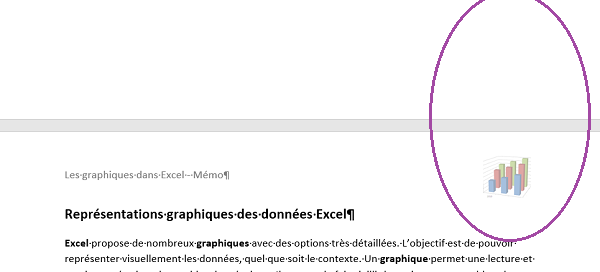
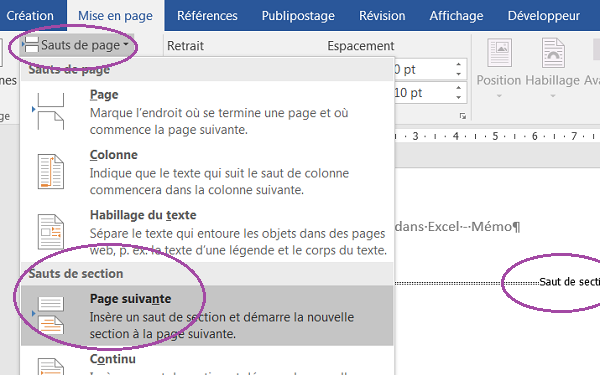
Pour insérer une section, tu vas généralement dans l'onglet "Mise en page" (ou équivalent, ça dépend de ton logiciel). Cherche l'option "Sauts de page" ou "Sauts de section". Tu vas choisir "Saut de section : Page suivante". Bingo ! Tu as créé une nouvelle section ! Fais ça après ta page de garde, et encore une fois après ton sommaire.
Déconnecter les en-têtes et pieds de page (le coup du "lier au précédent")
Maintenant, la magie opère ! Clique dans le pied de page (ou l'en-tête, si tu préfères) de la section où tu veux commencer ta numérotation (donc, après le sommaire). Tu vas voir une option du genre "Lier au précédent" activée. Désactive-la ! C'est crucial. C'est ce qui dit à Word de copier la numérotation de la section d'avant. En la désactivant, tu donnes de l'indépendance à ta section.
C'est un peu comme dire à tes enfants : "Oui, vous êtes frères et sœurs, mais chacun fait ce qu'il veut avec ses chaussettes !" (Sauf si tu es maniaque des chaussettes, auquel cas, oublie cette comparaison...)
Insérer le numéro de page (et choisir où ça commence !)
Maintenant, tu peux insérer ton numéro de page. Généralement, tu vas dans "Insertion", puis "Numéro de page". Choisis l'emplacement (en bas, en haut, à droite, à gauche, comme tu veux !).
Et là, le plus important : quand tu insères ton numéro de page, tu dois souvent avoir une option du genre "Mise en forme du numéro de page" ou "Numéro de page", et là, tu peux choisir le numéro de départ. Si tu veux que ça commence à "1", entre "1". Si tu veux être original et commencer à "42" (parce que c'est la réponse à la grande question sur la vie, l'univers et le reste), fais-toi plaisir ! C'est ton document, après tout !
Si tu as fait tout ça correctement, tes pages de garde et sommaire resteront vierges de tout numéro. Tadaaa !
Un petit contrôle qualité (pour les perfectionnistes)
Vérifie quand même que tout est nickel. Fais défiler ton document, assure-toi que la numérotation commence bien là où tu le souhaites et que les sections sont correctement séparées. Si tu vois un numéro qui traîne là où il ne devrait pas, retourne en arrière, vérifie tes sections et le fameux "Lier au précédent".
Et voilà ! Tu es maintenant un maître de la numérotation de pages sélective ! Tu peux aller impressionner tes amis avec tes compétences techniques (ou juste profiter de la satisfaction d'avoir réussi quelque chose qui te semblait compliqué au début). Souviens-toi, même les choses qui semblent complexes sont souvent décomposables en étapes simples. Maintenant, va conquérir le monde (ou au moins, termine ton document) ! Tu es génial(e) !