Numérotation Pages Word Hors Page De Garde

Salut les amis de Word ! Vous en avez marre de cette première page qui se rebelle et affiche un numéro alors qu'elle devrait rester élégamment vierge ? On est d'accord, c'est l'équivalent numérique d'une chaussette dépareillée dans une soirée chic ! Pas de panique, on va rectifier ça ensemble. C'est plus simple que de faire une tarte Tatin, promis !
La mission : Zéro Numéro sur la Page de Garde !
L'objectif, si vous l'acceptez (et vous allez l'accepter, on est d'accord ? 😉), est d'avoir une numérotation qui commence là où vous le souhaitez : soit à la page 2, soit à la page 3, voire même plus loin si votre introduction est particulièrement épique !
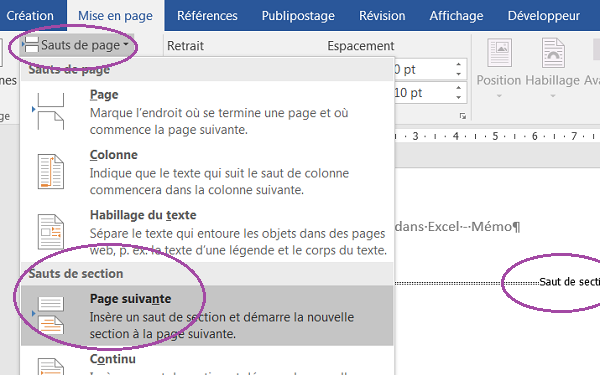
Première étape cruciale : Insérer un "Saut de Section" ! C'est un peu comme créer une barrière invisible entre votre page de garde et le reste de votre document. Pour ce faire, allez dans l'onglet "Mise en page" (ou "Disposition" selon votre version de Word), puis dans "Sauts de page", et choisissez "Page suivante". Magique, non ?
Must Read
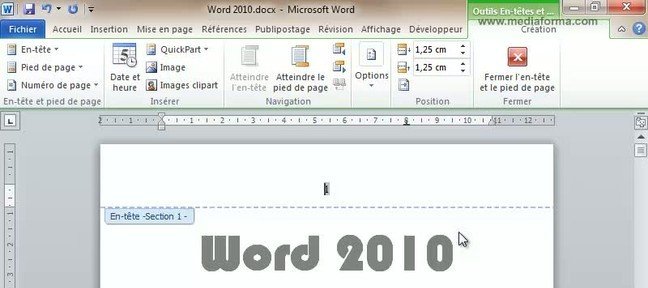
Maintenant, on s'attaque à l'en-tête ou au pied de page de la section où vous voulez la numérotation. Double-cliquez dedans. Vous voyez l'onglet "Création" qui apparaît comme par enchantement ? (Word est sympa, il essaie de nous aider !)
Le truc à désactiver : Décochez l'option "Lier au précédent" (ou "Identifier à la section précédente"). C'est le bouton qui sabote tout ! En le désactivant, vous dites à Word : "Non, non, je veux gérer cette section seule, comme une grande !".

Et maintenant, la Numérotation (enfin !)
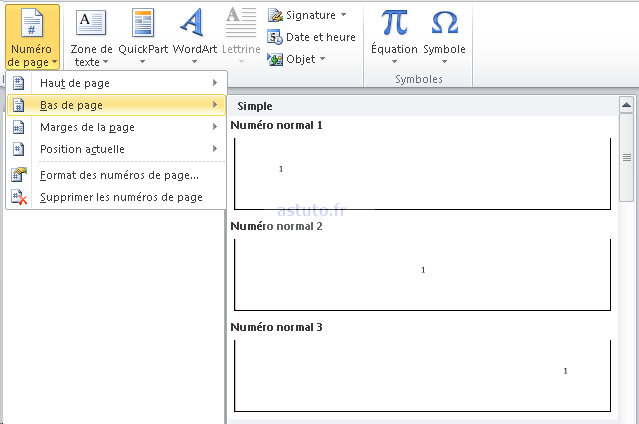
Maintenant que vous avez "dé-lié" les sections, insérez votre numéro de page comme vous le feriez normalement : "Insertion" -> "Numéro de page". Choisissez l'emplacement qui vous plaît : en haut, en bas, à droite, à gauche... c'est votre document, faites-vous plaisir !
Mais attendez ! Il y a une dernière petite astuce. Si Word insiste pour commencer à "1" sur la page 2 (ou 3), pas de panique ! Toujours dans l'onglet "Création", trouvez l'option "Numéro de page" -> "Format des numéros de page". Là, vous pouvez lui dire : "Commence à..." et indiquer le numéro que vous voulez (par exemple, "2" si vous voulez que la deuxième page soit numérotée "2"). Malin, non ?

Récapitulons : Saut de section, désactivation du lien vers la section précédente, insertion de la numérotation, et ajustement du numéro de départ. Et voilà ! Votre document est impeccable, avec une page de garde fière de son absence de numéro !
Alors, vous voyez, ce n'était pas si terrible ! Au contraire, c'était presque amusant, non ? (Avouez ! 😉) Maintenant, imaginez toutes les autres fonctionnalités géniales de Word que vous pouvez explorer ! Lancez-vous, expérimentez, et transformez vos documents en véritables œuvres d'art ! Le monde de la bureautique vous ouvre ses portes !