Numéroter Les Pages Libre Office Sauter La Page De Garde

Ah, la numérotation des pages dans LibreOffice ! Un véritable jeu d'enfant, n'est-ce pas ? Enfin, presque. Disons plutôt un défi amical qui se laisse apprivoiser avec un peu de patience et quelques astuces de magicien. Et si, en plus, on veut sauter la page de garde ? Alors là, on entre dans la cour des grands, dans l'arène des experts ! Mais rassurez-vous, je suis là pour vous guider.
Tout d'abord, ouvrez votre document LibreOffice. Imaginez que c'est un parchemin ancien, un trésor de savoir que vous allez embellir de nombres discrets et élégants.
On va commencer par la chose la plus importante, qui est l'insertion des sauts de section. Rendez-vous juste après votre page de garde, là où la numérotation doit réellement commencer. Et hop ! Insérez un saut de section. C'est un peu comme si vous installiez une porte invisible, une frontière magique qui sépare le monde de la page de garde du monde numéroté.
Must Read
Pour créer ce saut, allez dans le menu "Insertion", puis "Saut" et choisissez "Saut de section". Assurez-vous que l'option "Style" est réglée sur "Suivant". C'est crucial ! C'est ce qui va nous permettre de dire à LibreOffice : "Ecoute, à partir de maintenant, on fait ce qu'on veut !"
Maintenant, on va s'occuper de la numérotation elle-même. Rendez-vous en bas de page (ou en haut, si vous êtes du genre excentrique) de la première page où vous voulez voir un numéro apparaître. C'est là que la magie opère. Double-cliquez dans le pied de page (ou l'en-tête) pour l'activer.

Insérer le numéro de page, une danse élégante
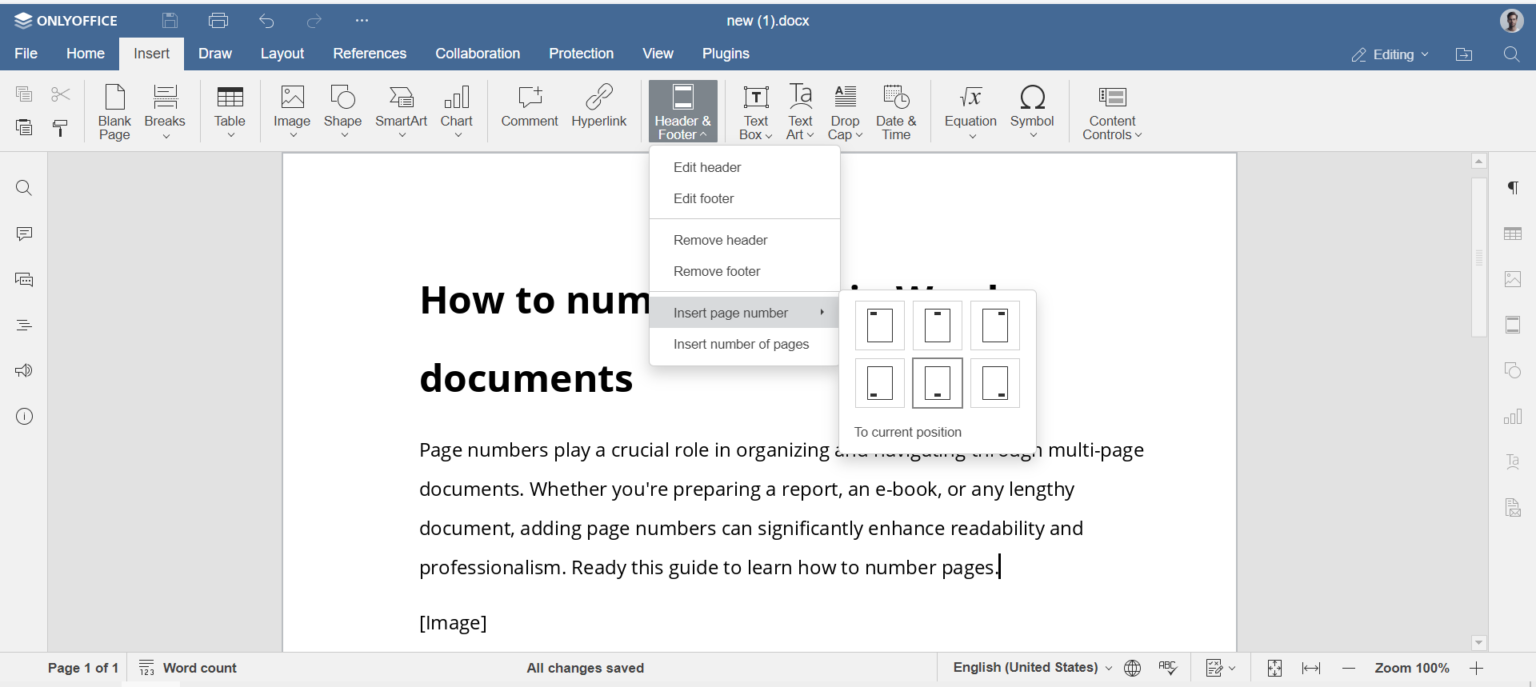
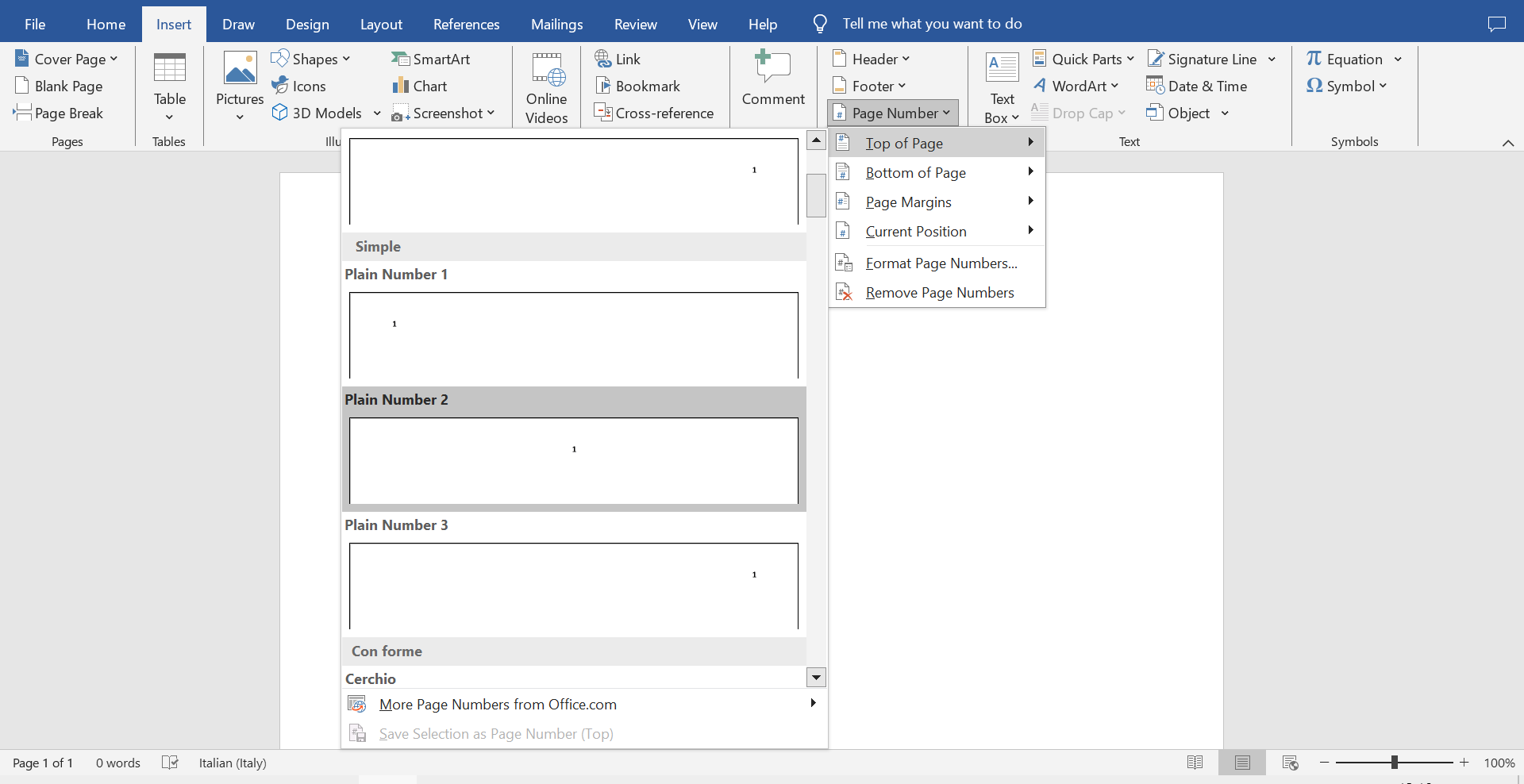
Allez ensuite dans le menu "Insertion", puis "Champs" et choisissez "Numéro de page". Tadaaa ! Un numéro est apparu. Mais attention, ce n'est pas encore fini ! Il y a une étape cruciale : délier les sections !
Déconnecter les sections : le secret ultime
Vous voyez la barre d'outils qui est apparue en haut ? Cherchez l'icône qui ressemble à une chaîne brisée. Elle s'appelle "Lier au style précédent" ou quelque chose d'approchant. C'est le bouton le plus important de toute cette aventure ! Cliquez dessus ! C'est comme si vous coupiez le cordon ombilical entre la page de garde et le reste de votre document. Vous avez maintenant le contrôle total !

Maintenant, on peut modifier le numéro de départ. Faites un clic droit dans le pied de page (ou l'en-tête) et choisissez "Modifier le pied de page" (ou "Modifier l'en-tête"). Une fenêtre s'ouvre, et là, dans l'onglet "Pied de page" (ou "En-tête"), vous voyez une section "Première page". Désactivez la case "Identique à la page précédente". Et PAF ! Le numéro de page de votre page de garde disparaît !
Si, par magie, vous avez accidentellement tout fait disparaître, pas de panique. Revenez sur la page où vous voulez faire commencer la numérotation, et dans les options de pied de page, regardez "Numéro de la première page", en lui mettant le numéro de la page qui doit être affichée. Si c'est la page 3, mettez 3. Si vous n'êtes pas sur la page 3, faites le calcul...

Dans le même menu (clic droit sur le pied de page -> Modifier le pied de page), vous pouvez aussi choisir le format de numérotation : chiffres arabes, chiffres romains, lettres... Laissez libre cours à votre créativité ! (Mais restez sobre, quand même. On n'est pas là pour faire un festival de la numérotation.)
Et voilà ! Vous avez réussi à numéroter vos pages en sautant la page de garde. Vous êtes un héros, un génie, un maître de LibreOffice ! Vous pouvez maintenant aller vous prélasser et savourer votre victoire.
N'hésitez pas à recommencer si vous vous êtes trompé. La numérotation des pages, c'est comme le vélo : on tombe une fois, deux fois, mais après, on roule comme un pro !