Numéroter Page Sans Page De Garde Woord

Salut tout le monde! Vous êtes en train de rédiger un document Word qui a de la gueule? Une thèse, un rapport important, peut-être même le prochain best-seller? Super! Mais... comment on fait pour numéroter les pages correctement, sans que cette fichue page de garde ne soit comptée?
Le Cas de la Page de Garde Rebelle
On l'aime, notre page de garde. Elle est belle, elle annonce la couleur, elle a ce petit "je ne sais quoi" qui donne envie de lire la suite. Mais elle n'a pas à être numérotée! Ce serait un peu comme mettre un numéro de maison sur la sonnette, non? Un peu redondant.
Alors, comment on dompte cette page de garde rebelle et qu'on commence à numéroter à partir de la page suivante? Ne vous inquiétez pas, c'est plus simple qu'il n'y paraît!
Must Read
La Technique du Pro: Sauts de Section
La clé, c'est d'utiliser les sauts de section. Imaginez que votre document est un gâteau et que les sauts de section sont des couches de génoise. On divise le gâteau (le document) en sections indépendantes, chacune pouvant avoir son propre style de numérotation.
Étape 1: Placez votre curseur à la fin de votre page de garde. Vous voyez l'endroit où la deuxième page commence?
Étape 2: Allez dans l'onglet "Mise en Page" (ou "Disposition", selon votre version de Word) et cherchez "Sauts de Page" ou "Sauts de Section". Cliquez sur "Page Suivante" sous la section "Sauts de Section". Bim! Vous avez créé une nouvelle section.
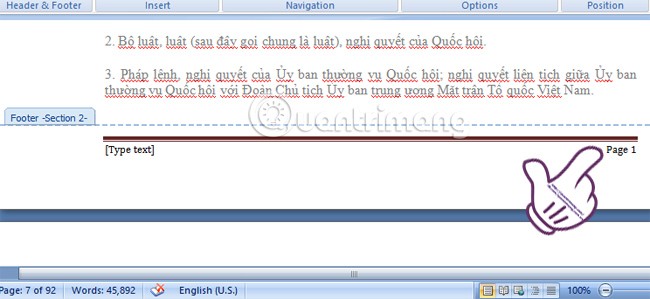
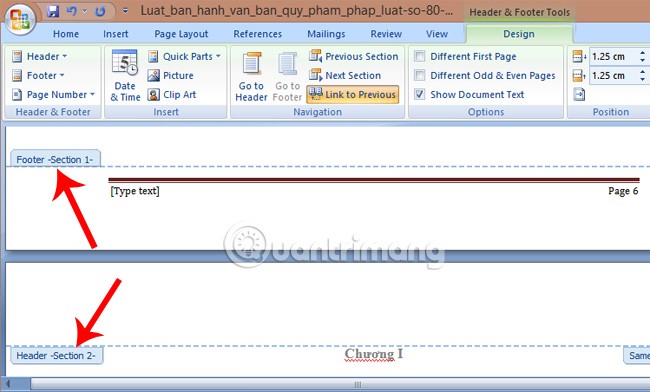
Étape 3: Maintenant, double-cliquez dans le pied de page (ou l'en-tête, si vous préférez) de la deuxième page. Vous allez entrer dans la zone d'édition du pied de page.

Étape 4: Important! Dans l'onglet qui s'affiche (généralement "En-tête et Pied de Page" ou "Création"), désélectionnez l'option "Lier au précédent". C'est crucial! Ça veut dire que la section actuelle ne dépend plus de la section précédente (votre page de garde).
La Magie de la Numérotation
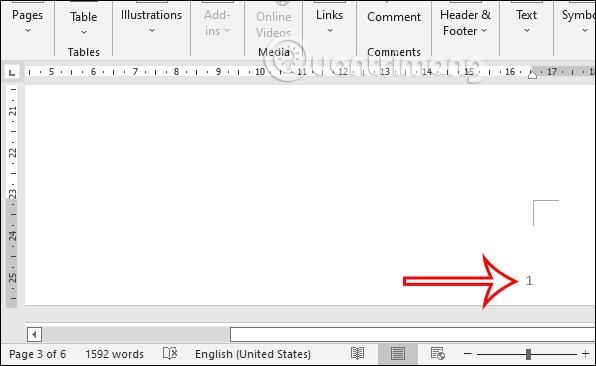
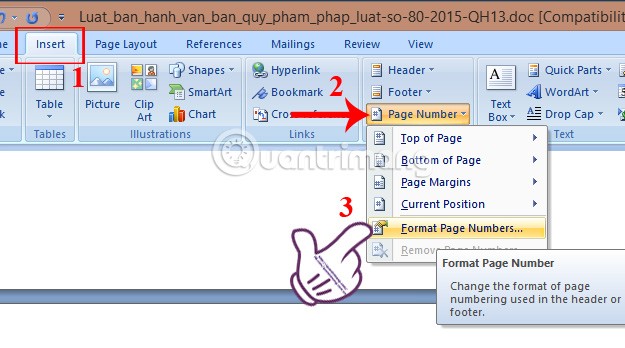
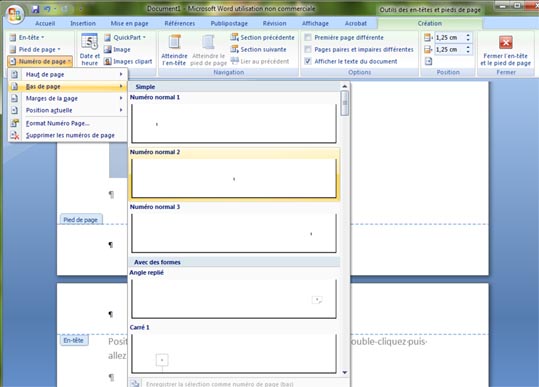
Maintenant, vous pouvez insérer votre numéro de page (Insertion -> Numéro de Page) et choisir où vous voulez le placer (en haut, en bas, à droite, à gauche...). Le plus important, c'est de demander à Word de commencer à numéroter à partir de 1. Vous trouverez cette option dans les paramètres de numérotation des pages.

Et voilà! Votre page de garde est fière, sans numéro. Vos pages suivantes sont numérotées correctement. C'est pas beau, ça?
C'est un peu comme apprendre à faire du vélo. Au début, on a l'impression que c'est impossible, et puis, une fois qu'on a compris le truc, on se demande pourquoi on n'a pas essayé plus tôt!
Alors, prêts à dompter vos pages de garde et à devenir les pros de la numérotation Word?