
Numéroter Pages Après Page De Garde Libre Office

Alors, dis-moi, ça t'arrive aussi, hein ? Tu bosses comme un fou sur un super document dans LibreOffice, une thèse, un roman (peut-être le prochain Goncourt ?), un rapport important... et là, c'est le drame. Tu veux numéroter tes pages, mais pas à partir de la page de garde. Genre, vraiment pas ! C'est le truc qui te donne des sueurs froides, avoue !
Pas de panique, ami(e) ! C'est beaucoup plus simple qu'il n'y paraît. On va dompter cette numérotation récalcitrante ensemble. Crois-moi, une fois que tu auras la technique, tu te sentiras comme un vrai Jedi du traitement de texte.
Le secret : les sauts de section !
C'est le mot magique : saut de section. C'est lui qui va te sauver la mise. L'idée, c'est de dire à LibreOffice : "Attention, ici, on change de section, donc on recommence la numérotation à partir de 1". Malin, non ?
Must Read
Voilà comment on fait, étape par étape :
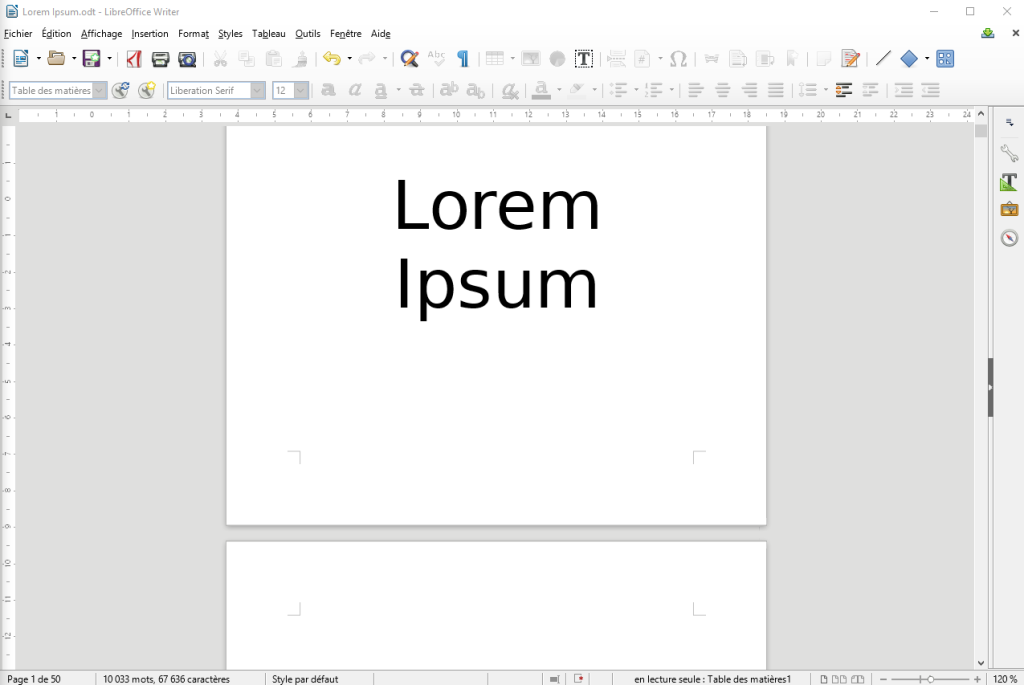
- Place ton curseur à la fin de ta page de garde (celle que tu ne veux surtout pas numéroter).
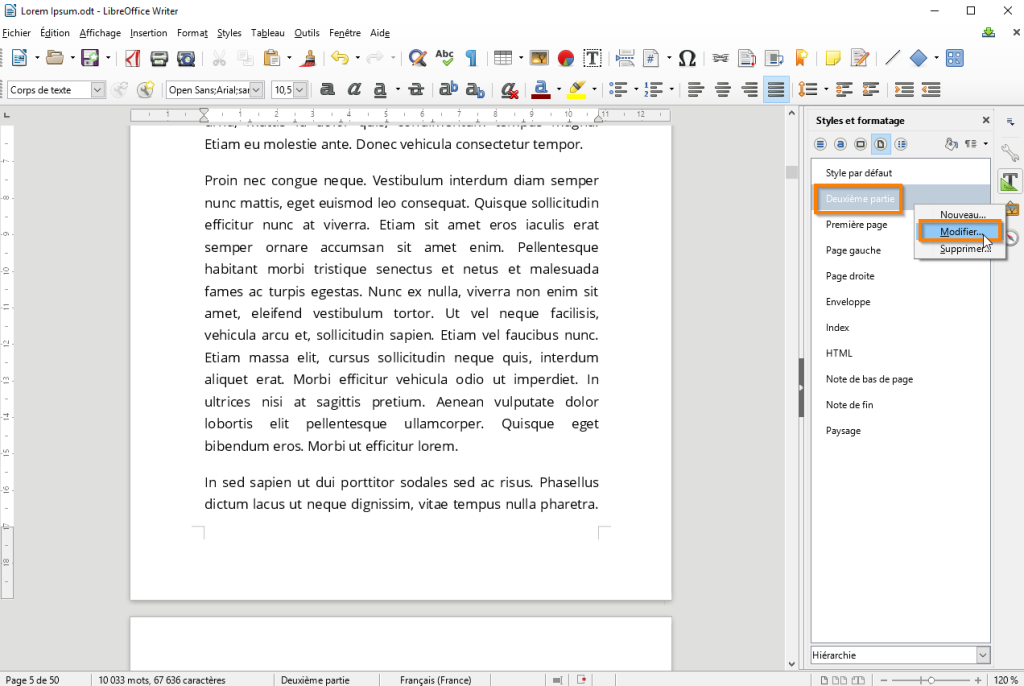
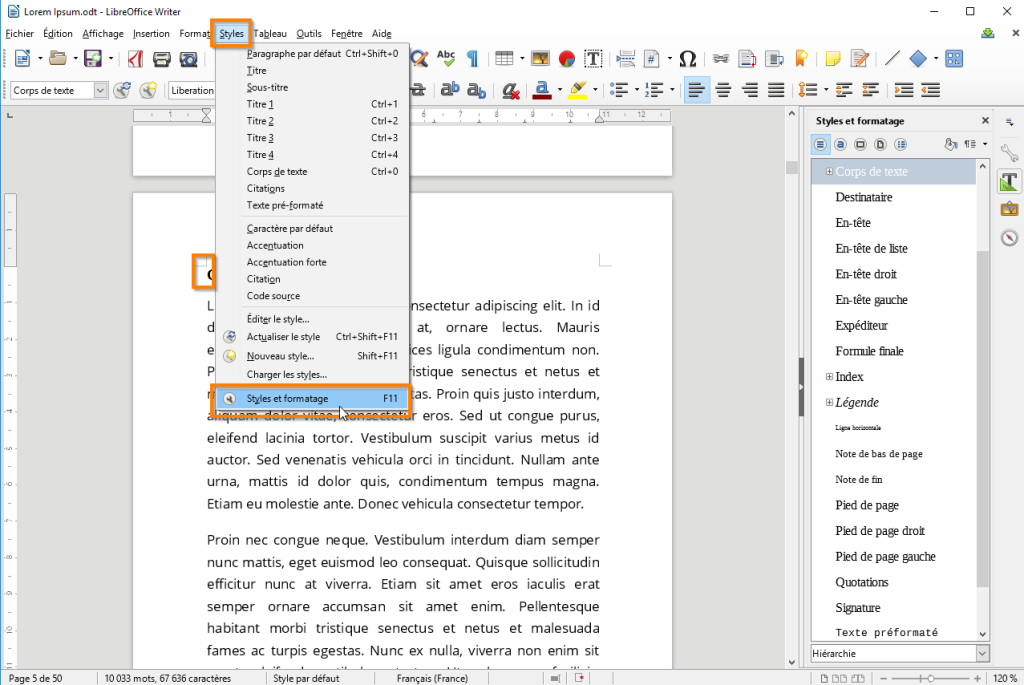
- Va dans le menu "Insertion" puis "Saut de section". Choisis "Page suivante". Et voilà ! Tu as créé une nouvelle section.
Maintenant, on passe à la numérotation !

Personnaliser la numérotation
Maintenant que tu as tes sections bien définies, on s'attaque à la numérotation elle-même.
- Double-clique dans le pied de page (ou l'en-tête, si tu préfères) de la première page où tu veux voir apparaître un numéro.
- Tu devrais voir apparaître un menu contextuel, ou un onglet "En-tête et pied de page". Sinon, va dans "Insertion" puis "Champs" et "Numéro de page".
- L'étape cruciale : Cherche une option du genre "Lier au pied de page précédent" (ou "Lier à l'en-tête précédent"). Désactive-la ! C'est ça qui empêche LibreOffice de faire ce que tu veux.
- Maintenant, tu peux insérer ton numéro de page. Va dans "Insertion" puis "Champs" et "Numéro de page".
- Si la numérotation ne commence pas à 1, pas de souci ! Fais un clic droit sur le numéro, choisis "Modifier le champ", et dans l'onglet "Numéros", tu peux définir le numéro de départ.
Et voilà ! Magie ! Tes pages sont numérotées comme tu le souhaites, à partir de la page que tu as choisie. Tu es un génie !

C'est pas génial de maîtriser son traitement de texte ? Imagine tout ce que tu peux faire maintenant ! Ecrire ton roman, rédiger des rapports impeccables, impressionner tes collègues... Les possibilités sont infinies !
Alors, qu'est-ce que tu attends ? Lance-toi, expérimente, et deviens le maître (ou la maîtresse) de LibreOffice ! Il y a tout un monde de fonctionnalités à découvrir, et chaque nouvelle compétence acquise est une petite victoire. N'aie pas peur d'explorer, de cliquer partout (bon, enfin, presque), et surtout, amuse-toi ! La connaissance, c'est le pouvoir, et l'amusement, c'est le bonheur. À toi de jouer !


![[Docx] Page de garde Business pour rapport ~ StagePFE](https://3.bp.blogspot.com/-BOdtfGJg9gQ/VGJIDEcyorI/AAAAAAAACLk/wsrjhFgs_sU/w1200-h630-p-k-no-nu/Modele%2BPage%2Bde%2Bgarde%2B%2BBusiness%2Bpour%2Brapport.PNG)

