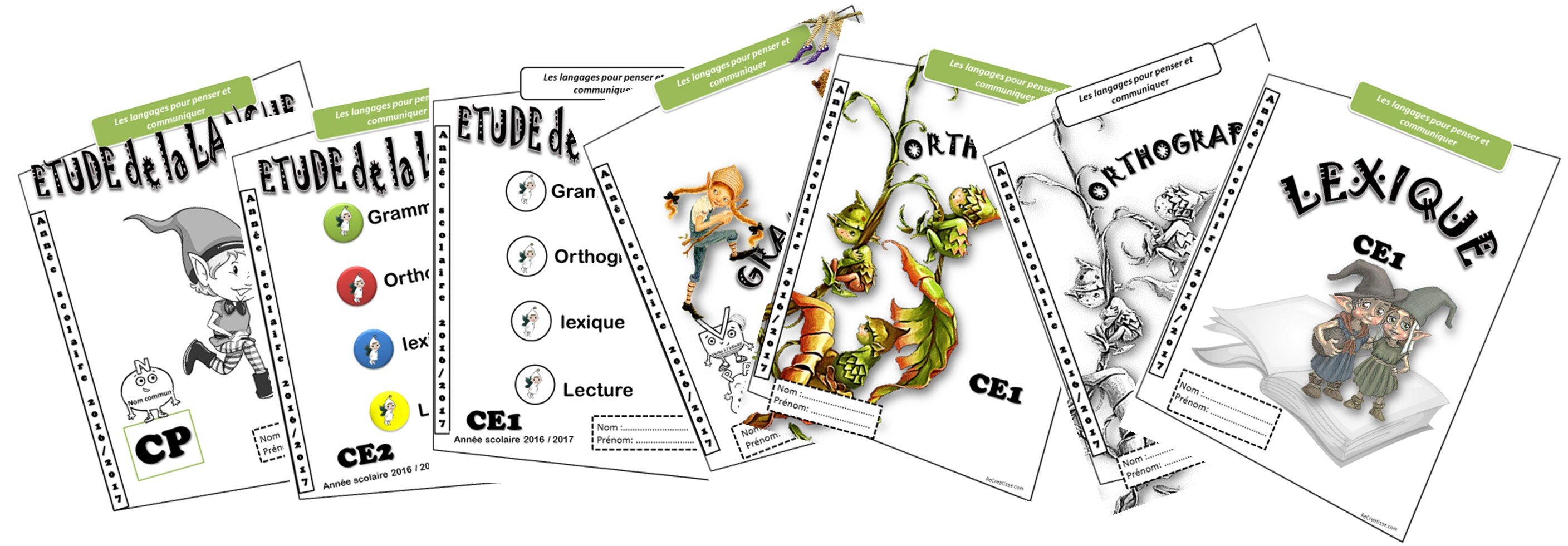
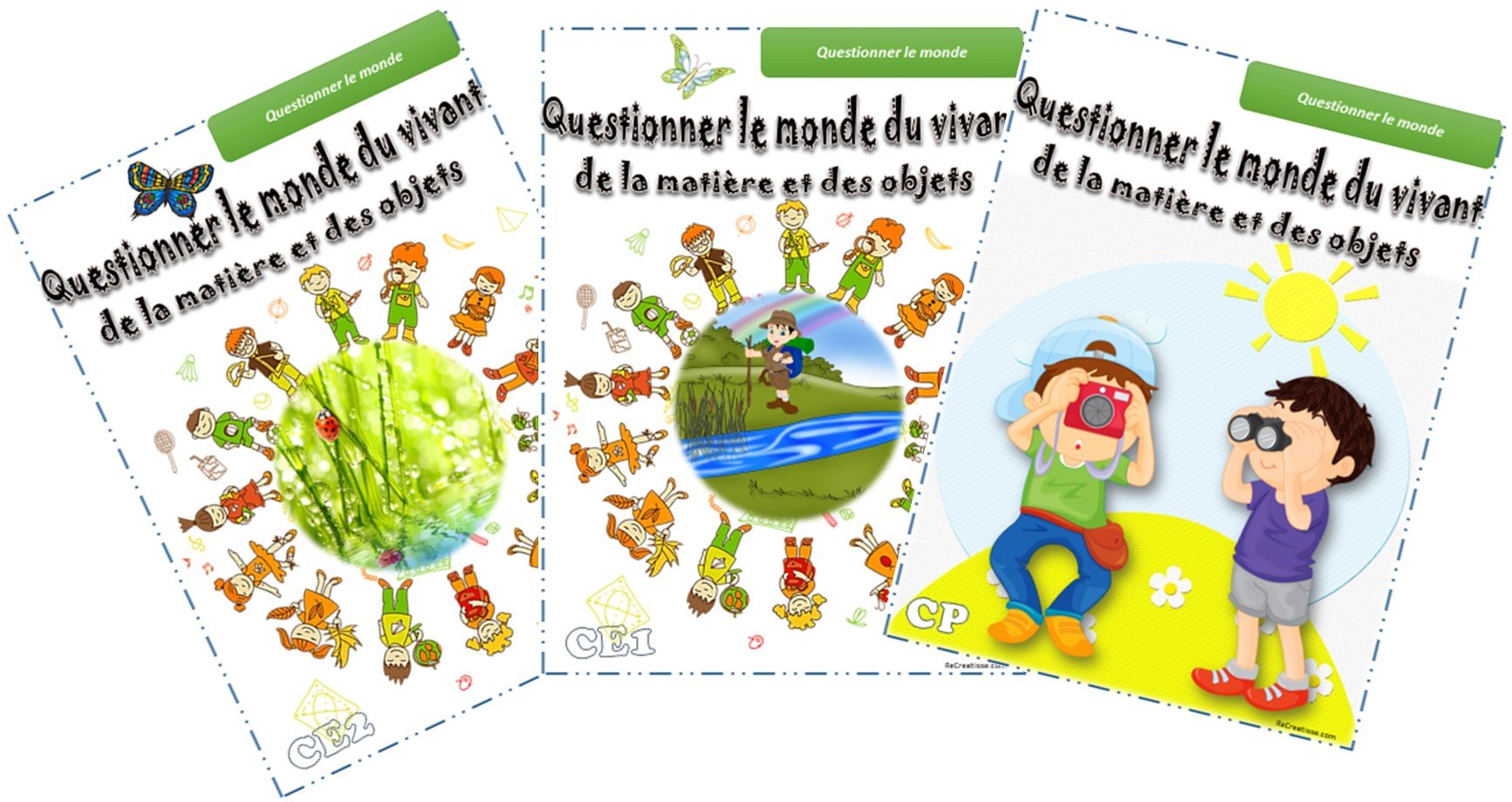
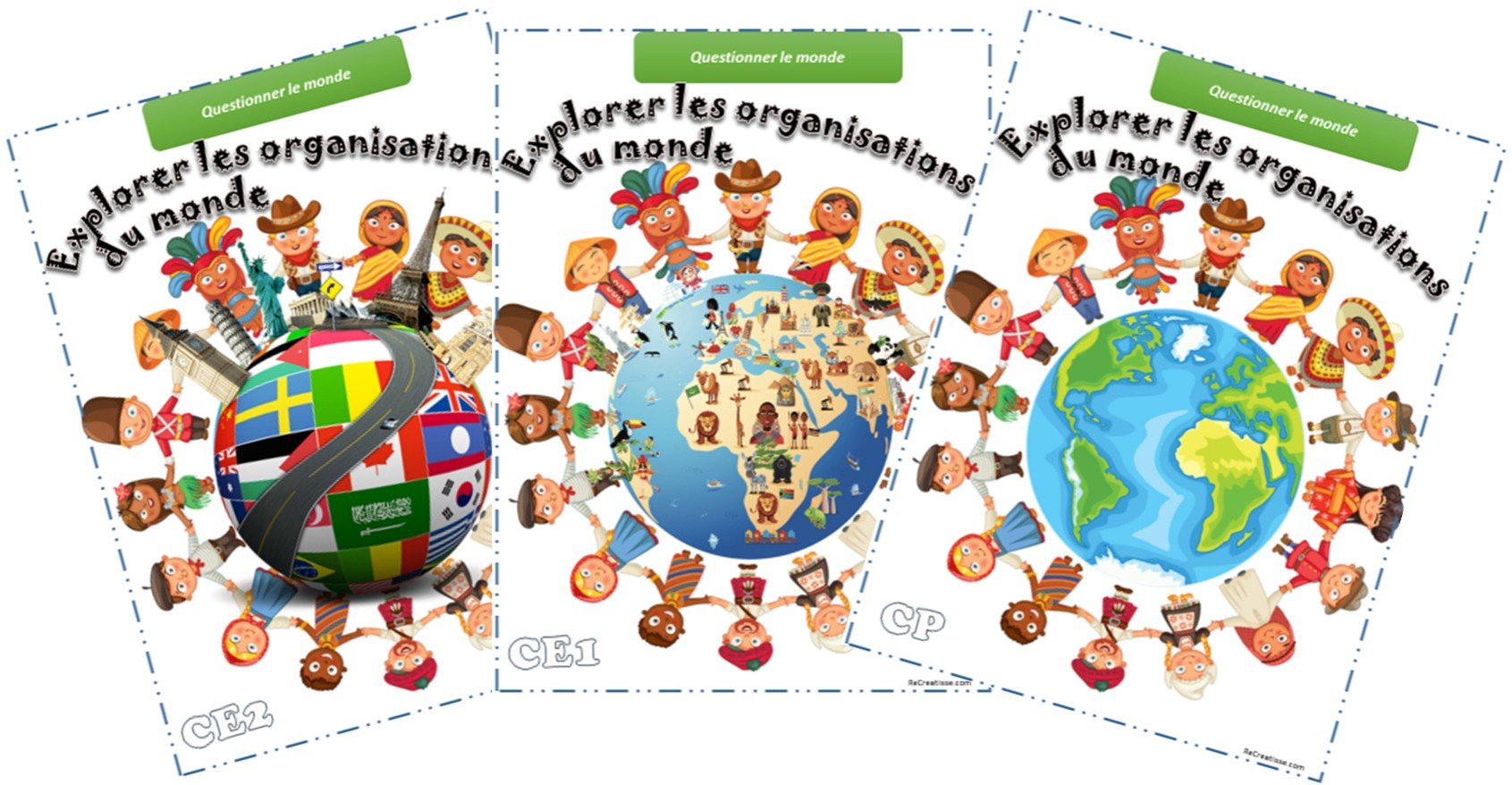
Office 2016 Page De Garde
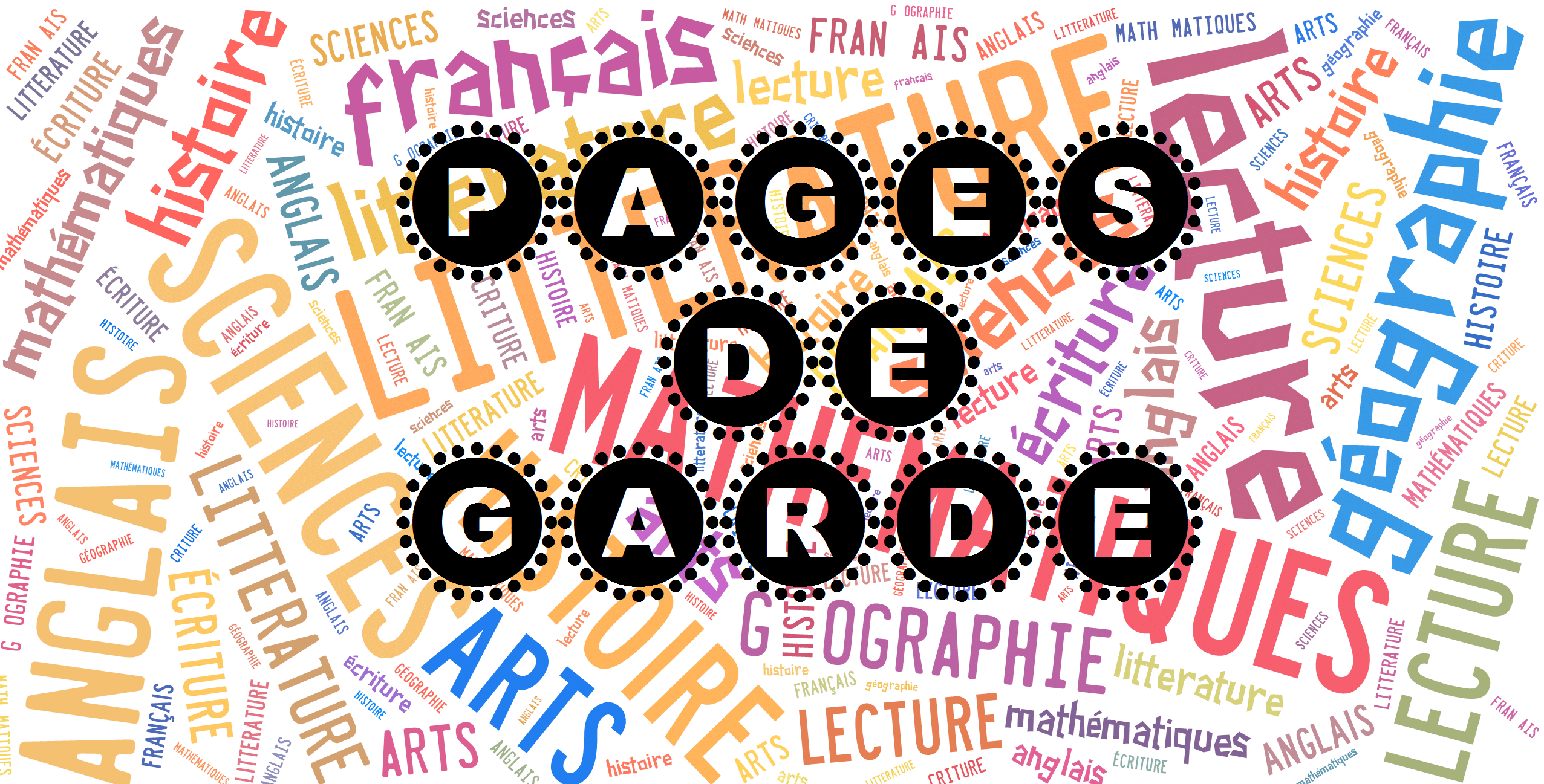
Ah, la fameuse page de garde. On l'oublie souvent, mais elle est la première impression de votre document Office 2016. C'est un peu comme votre tenue pour un premier rendez-vous : elle doit être soignée, refléter votre style (ou celui de votre entreprise), et surtout, donner envie d'aller plus loin.
Pourquoi s'embêter avec une page de garde ?
On pourrait se dire : "Bof, c'est juste une intro. Allons droit au but !". Mais voyez-la comme un petit luxe, un geste de politesse. Elle ajoute de la structure, de la clarté, et surtout, elle montre que vous avez le souci du détail. Imaginez présenter un rapport sans page de garde : c'est un peu comme arriver à un cocktail en survêtement... possible, mais pas forcément l'idéal.
De plus, une page de garde bien conçue permet d'identifier rapidement le document : titre, auteur, date, logo... Tout est centralisé. C'est un gain de temps précieux pour le lecteur et une marque de professionnalisme.
Must Read
Office 2016 : Un terrain de jeu créatif (enfin presque)
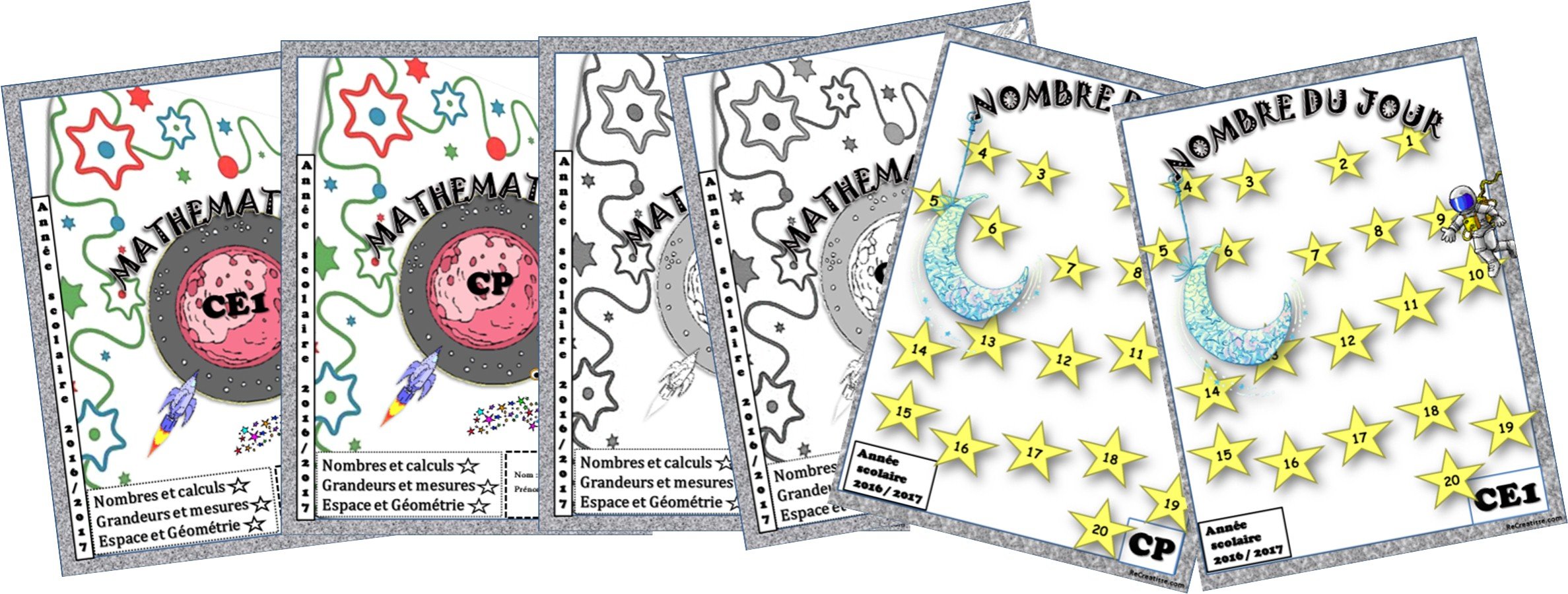
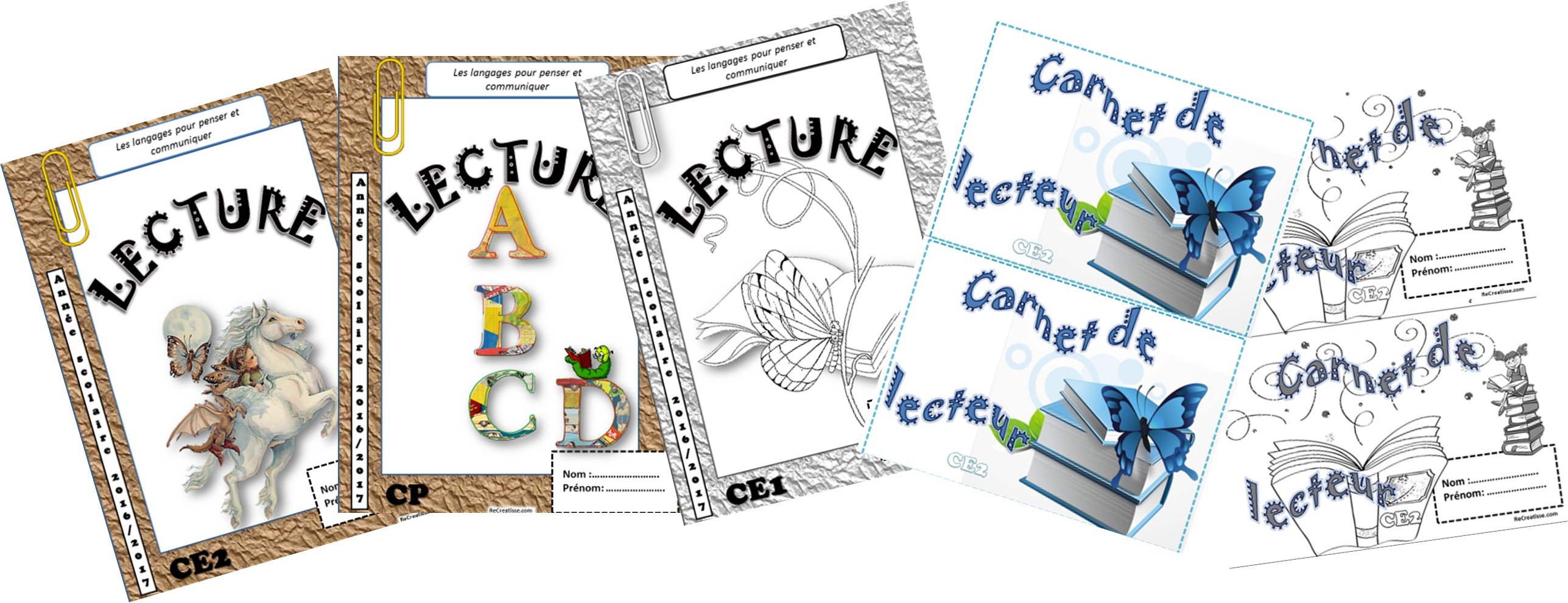
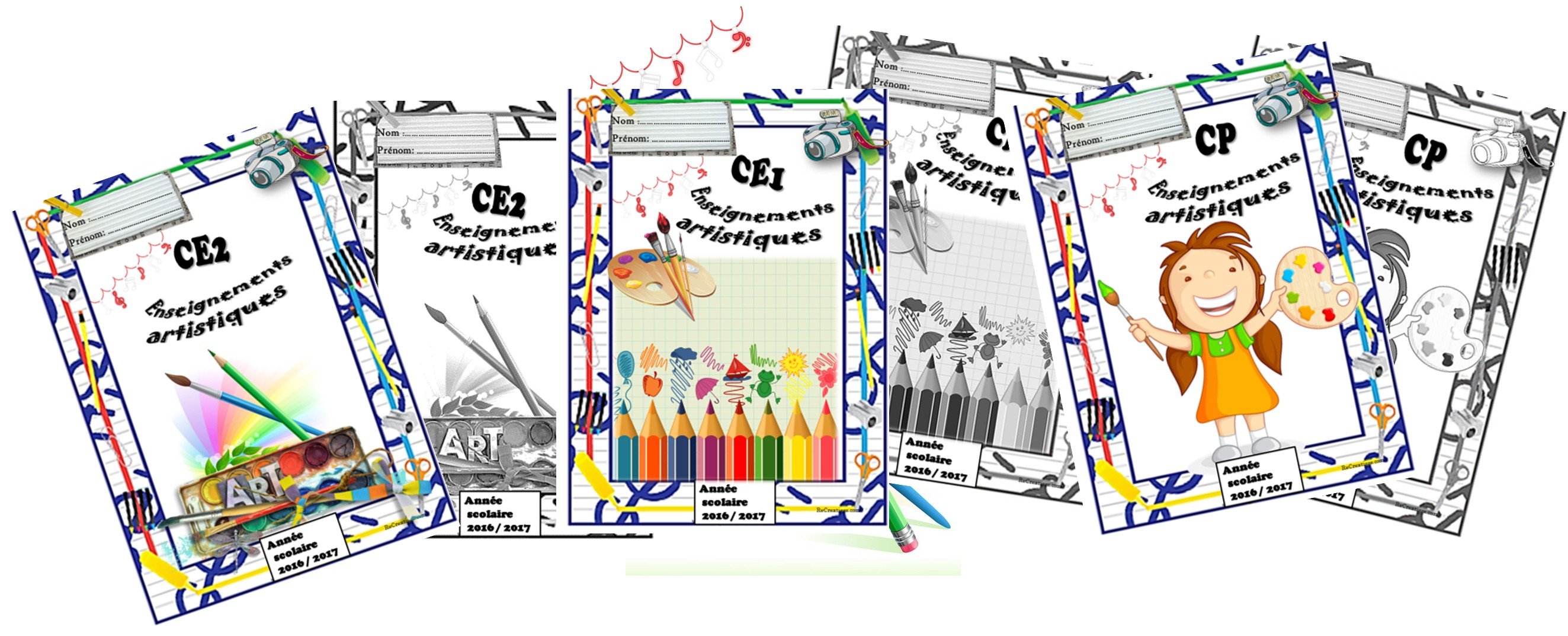
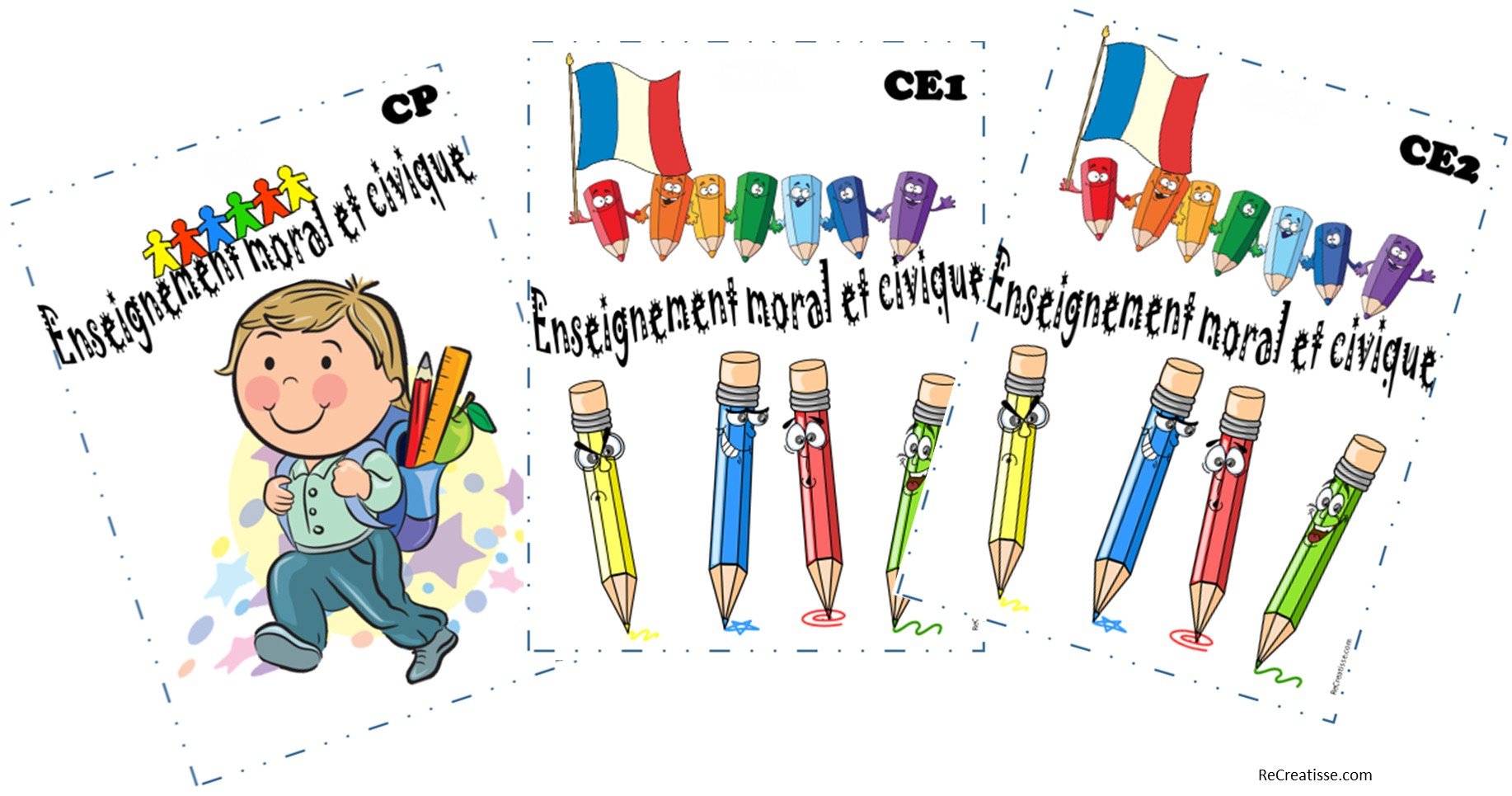
Office 2016 propose une galerie de pages de garde pré-formatées. Elles sont pratiques pour un usage rapide, mais soyons honnêtes, elles manquent parfois d'originalité. Un peu comme ces sonneries par défaut qu'on entend partout !
Conseil de pro : Ne vous contentez pas de la première option venue. Explorez les différentes mises en page proposées et n'hésitez pas à les personnaliser. Changez les couleurs, la police, ajoutez votre logo. C'est l'occasion d'affirmer votre identité visuelle. Pensez à une palette de couleurs harmonieuse. Un peu comme choisir le bon filtre Instagram pour votre photo.

Astuce pratique : Utilisez l'onglet "Insertion" puis "Pages" et enfin "Page de garde". Une fois votre modèle choisi, cliquez sur les champs de texte pour les modifier avec vos informations. Facile, non ?
Au-delà des modèles : Soyez audacieux !
Si les modèles proposés ne vous inspirent pas, pourquoi ne pas créer votre propre page de garde ? Office 2016 offre une palette d'outils suffisante pour laisser libre cours à votre créativité.
L'inspiration est partout : Parcourez des sites de design graphique comme Behance ou Dribbble. Observez les couvertures de magazines, les affiches de films. L'idée n'est pas de copier, mais de vous imprégner des tendances et d'adapter les codes à votre projet.
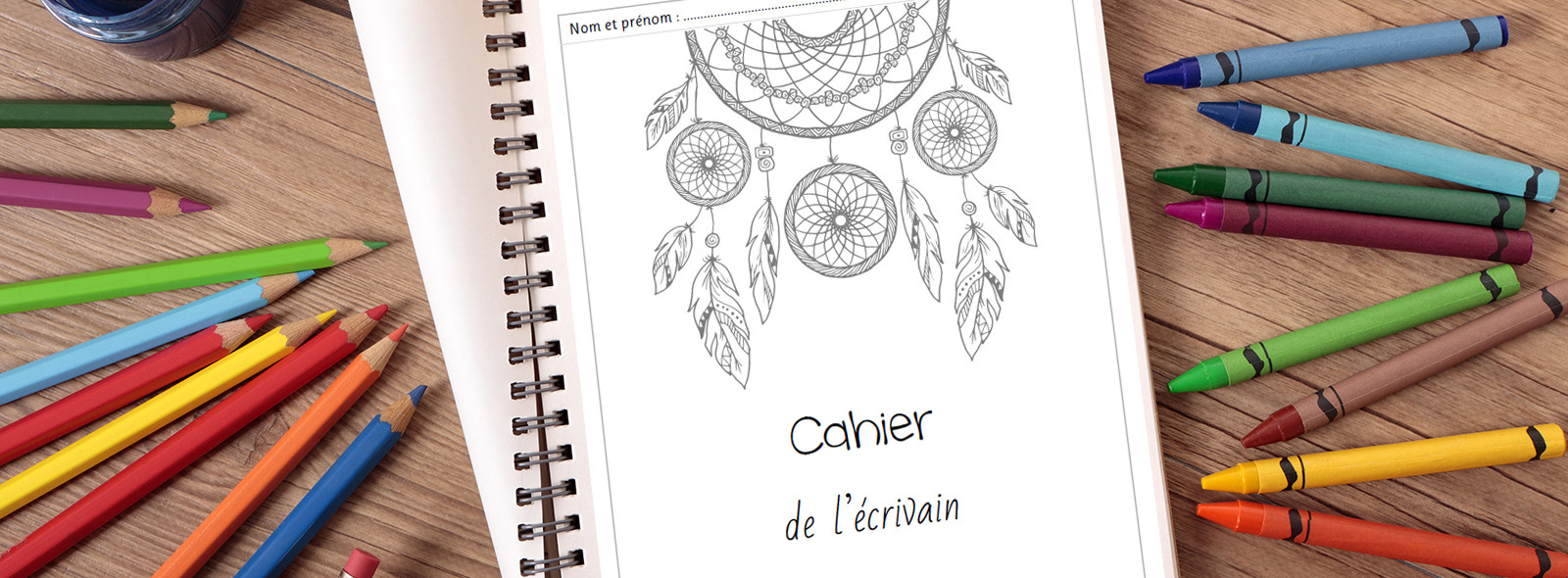
Un peu de technique : Utilisez les formes, les images, les zones de texte avec parcimonie. N'oubliez pas : less is more. Une page de garde trop chargée risque de noyer l'information et d'être contre-productive. Pensez à l'équilibre visuel. Un peu comme composer un bouquet de fleurs : il faut trouver l'harmonie entre les couleurs et les textures.
Le détail qui fait la différence
N'oubliez pas de relire attentivement votre page de garde. Une faute d'orthographe ou une erreur de date peuvent ruiner l'effet soigné que vous avez cherché à créer. C'est un peu comme porter une chemise impeccable avec un bouton manquant.

Un petit plus : Si votre document est destiné à être imprimé, pensez à vérifier le rendu des couleurs sur papier. Ce qui paraît parfait à l'écran peut être décevant une fois imprimé. Un peu comme commander un plat en photo et être déçu par sa présentation dans l'assiette.
Alors, la prochaine fois que vous créerez un document avec Office 2016, accordez une attention particulière à votre page de garde. C'est un investissement minime qui peut faire une grande différence. C'est un peu comme prendre le temps de choisir un joli emballage pour un cadeau : cela montre que vous vous souciez du destinataire.
Au final, une belle page de garde, c’est comme un sourire sincère: simple, efficace, et ça laisse une impression durable. N'est-ce pas là ce que l'on recherche tous, au fond ?