
Open Office Cadre Page De Garde
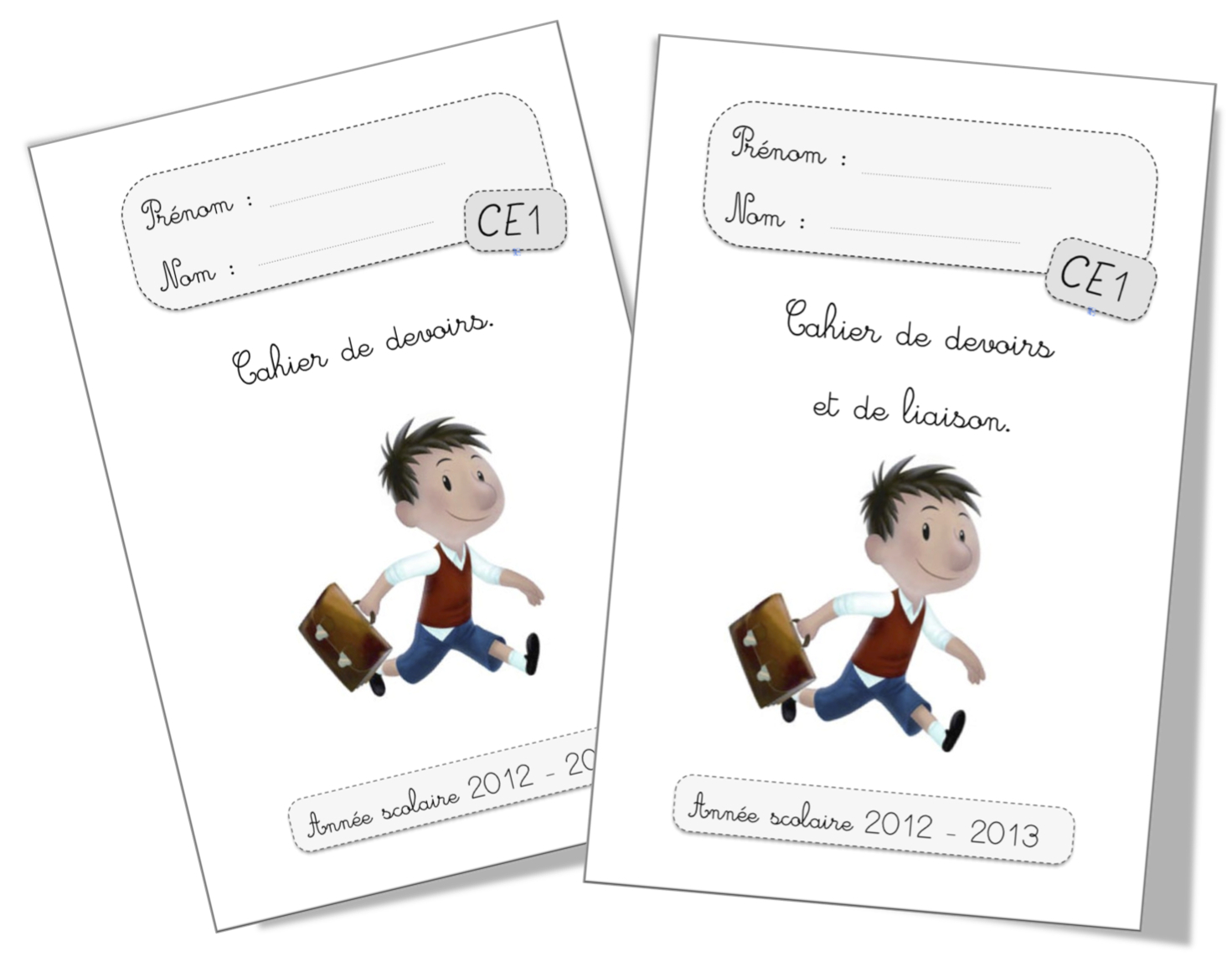
Bon, je vais vous raconter une petite histoire. L'autre jour, je bossais sur un projet Open Office (oui, oui, Open Office, le vieux de la vieille !). J'étais super fier de mon travail, tout nickel, des tableaux impeccables, des graphiques qui pétaient le feu... Sauf que... bang ! La page de garde. Un désastre total. On dirait que j'avais laissé un enfant de 5 ans avec WordArt dans les années 90. Catastrophe assurée !
Et c'est là que je me suis dit: "Mais attends, il doit bien y avoir une solution à cette misère !". C'est comme ça que j'ai replongé dans les méandres d'Open Office et de sa fonctionnalité, un peu oubliée, de page de garde. Vous voyez, celle qui est censée faire bonne impression avant même que les gens ne commencent à lire le contenu, mais qui, souvent, finit par faire l'effet inverse.
La Page de Garde Open Office : Un Monde à Explorer (ou à Dompter !)
Alors, qu'est-ce que c'est exactement une page de garde dans Open Office ? Eh bien, c'est tout simplement la première page de votre document, celle qui sert à présenter le titre, l'auteur, la date, et éventuellement un logo ou une image. C'est un peu comme la couverture d'un livre. Vous voyez, celle qui vous donne envie (ou pas) d'aller plus loin.
Must Read
L'objectif, c'est donc de faire une bonne première impression. Pas de panique, je sais, ça peut paraître stressant, mais c'est tout à fait faisable. Surtout si vous suivez mes conseils (humblement, bien sûr !).
Le truc, c'est qu'Open Office (comme son cousin LibreOffice, d'ailleurs) n'a pas une galerie de modèles de page de garde super sexy et moderne intégrée comme certains logiciels plus récents. Mais ce n'est pas une fatalité ! On peut tout à fait se débrouiller et créer quelque chose de sympa avec les outils de base.

Comment ? C'est là que ça devient intéressant.
Premièrement, on peut utiliser des zones de texte pour insérer le titre, le sous-titre, le nom de l'auteur, etc. On joue avec les polices, les tailles, les couleurs... L'idée, c'est d'éviter de tomber dans le "trop", le "kitsch", le "ringard". (On évite les Comic Sans MS et les polices trop fantaisistes, merci !)

Deuxièmement, on peut ajouter une image. Une photo, un logo, une illustration... Attention à la qualité de l'image ! Une image pixellisée, c'est tout de suite moins pro.
Troisièmement, on peut jouer avec les formes et les couleurs de fond. Un rectangle coloré, un dégradé subtil... L'important, c'est que ça reste sobre et élégant. N'oubliez pas que la page de garde est là pour mettre en valeur le titre et les informations principales, pas pour les noyer sous une avalanche de fioritures.

Mon petit conseil bonus : Inspirez-vous de modèles existants. Faites une recherche sur Google Images, Pinterest ou Behance. Vous trouverez plein d'idées de pages de garde sympas et originales. Adaptez-les ensuite à Open Office, en utilisant les outils à votre disposition. N'ayez pas peur d'expérimenter ! C'est en testant qu'on apprend.
Et voilà ! J'espère que cet article vous aura donné quelques pistes pour créer des pages de garde Open Office dignes de ce nom. Alors, à vous de jouer, et n'oubliez pas : la page de garde, c'est la première impression. Ne la négligez pas ! Bon courage !






