Open Office Comment Garder Une Disposition De Page

Salut l'ami(e) Open Office ! Alors, tu galères un peu à garder ta mise en page intacte ? Je te comprends, c'est un peu comme essayer de ranger la chambre d'un ado... ça tient jamais bien longtemps ! Mais pas de panique, je suis là pour t'aider. On va décortiquer ça ensemble, promis, ça sera plus fun qu'un tableur Excel (bon, presque !).
Les fondamentaux : Styles et Modèles
On commence par la base, les Styles et les Modèles. C'est un peu comme avoir des recettes de cuisine pour ton document. Au lieu de refaire la même mise en forme à chaque fois (gras, italique, taille de police... le cauchemar!), tu crées un style une fois, et tu l'appliques partout. Magique, non ?
Pour les Modèles, imagine que c'est le plan de ta maison. Tu définis la structure (marges, en-têtes, pieds de page…), et tu l'utilises pour tous tes nouveaux documents. Fini le copier-coller frénétique de vieux documents pour ne pas avoir à tout refaire ! C'est l'équivalent d'avoir un majordome pour tes documents. Ok, peut-être pas, mais presque aussi cool.
Must Read
Les sauts de page : Tes amis (quand tu sais les utiliser)
Les sauts de page, c'est un peu comme des balises "STOP" pour Open Office. Tu lui dis : "Ici, tu arrêtes et tu continues sur la page suivante !" Super utile pour éviter que tes titres ne se retrouvent tout seuls en bas de page, orphelins et tristes.
Attention, il y a plusieurs types de sauts de page. Le saut de page simple, c'est un peu comme une pause pipi. Le saut de section, c'est plus comme un déménagement : tu peux changer les marges, l'orientation (paysage ou portrait), etc. C'est puissant, mais à manier avec précaution, sinon, c'est la cata dans ta mise en page!

Images et tableaux : Le bordel organisé
Les images et les tableaux... ah, le grand classique de la mise en page qui part en vrille ! Pour les images, pense à bien régler l'habillage du texte. Tu veux qu'elle soit "derrière le texte" ? "Devant le texte" ? "Alignée avec le texte" ? Chaque option a son charme… et son potentiel de destruction de ta mise en page.
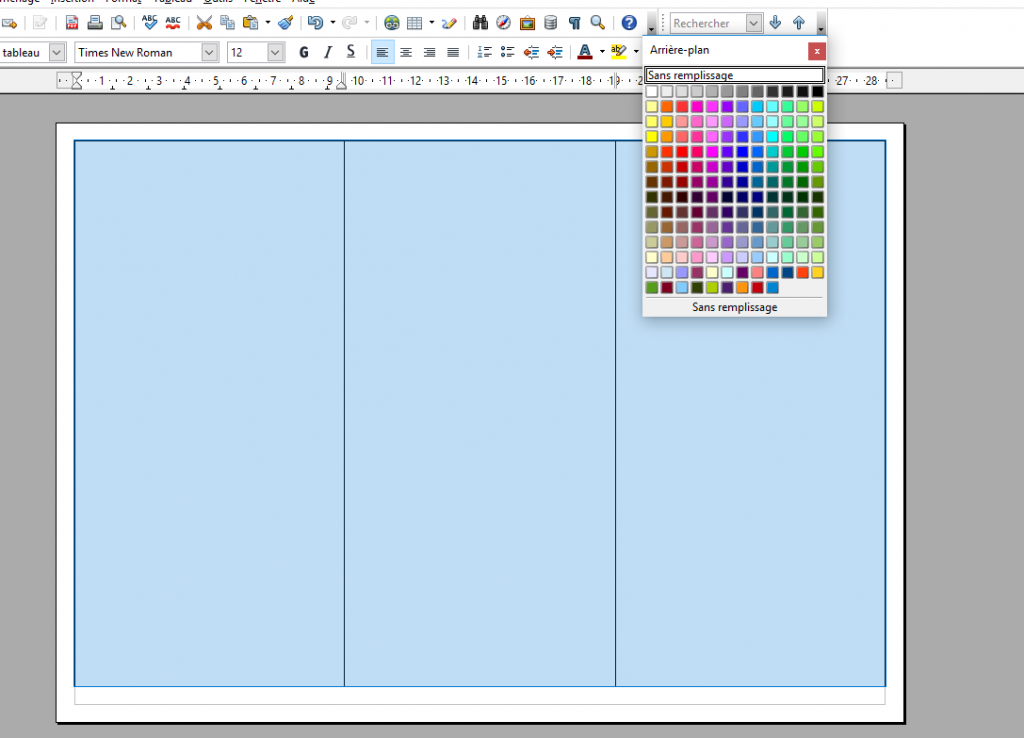
Pour les tableaux, la clé, c'est de définir la largeur des colonnes et la hauteur des lignes. Sinon, Open Office fait un peu ce qu'il veut, et on se retrouve avec un truc illisible et moche. Et personne ne veut ça, n'est-ce pas ? C'est un peu comme essayer de faire rentrer un éléphant dans une twingo : il faut bien mesurer l'espace disponible !

Le truc en plus : Le navigateur
Le Navigateur (F5, ton meilleur ami!) est ton allié pour comprendre la structure de ton document. Il te montre les titres, les tableaux, les images… Bref, tout ce qui peut potentiellement te causer des soucis. C'est un peu comme la carte d'un labyrinthe : ça t'aide à te repérer et à éviter de te perdre dans ta propre mise en page !
N'oublie pas, la clé c'est l'expérimentation ! Fais des tests, joue avec les options, et n'aie pas peur de casser des trucs. Après tout, on apprend de ses erreurs (et de Ctrl+Z!).
Voilà, mon ami(e) ! J'espère que ces quelques astuces t'aideront à dompter ta mise en page Open Office. Alors, à toi de jouer et de créer des documents magnifiques. Et n'oublie pas, même si ta mise en page part en cacahuète de temps en temps, l'important, c'est de ne pas perdre le sourire. Allez, courage et bonne création !