Open Office Numérotation Page Sans La Page De Garde
Salut tout le monde ! Alors, qui n'a jamais maudit Word (ou son équivalent) en essayant de numéroter les pages d'un document ? Hein ? Personne ? Ah, les menteurs ! Surtout quand on veut être malin et ne PAS numéroter la page de garde. C'est un peu comme essayer de ne pas manger tout le pot de Nutella d'un coup : ça demande une force de volonté surhumaine, et une astuce ou deux.
Imaginez la scène : vous avez passé des heures à peaufiner votre mémoire de fin d'études (ou votre recette de crêpes parfaite, on ne juge pas), et là, catastrophe, la page de garde est numérotée "1" ! C'est un affront au bon goût ! C'est comme mettre du ketchup sur un croissant ! (Bon, ok, certains le font, mais on s'égare...).
La solution, mes amis, est (relativement) simple !
La clé, c'est d'utiliser les sauts de section. Oui, ça sonne un peu technique, mais promis, c'est moins effrayant qu'un film d'horreur avec des clowns. Pensez aux sauts de section comme à des petites barrières invisibles qui divisent votre document en zones indépendantes.
Must Read
Première étape : Insérez un saut de section à la fin de votre page de garde. Typiquement, on utilise un "Saut de section : Page suivante". Dans Word, ça se cache généralement dans l'onglet "Mise en page" (ou "Disposition", selon votre version). Cherchez quelque chose qui ressemble à "Sauts de pages" et choisissez la bonne option. C'est un peu comme chercher la télécommande perdue : ça prend du temps, mais on finit toujours par la trouver (enfin, presque toujours).
Deuxième étape : Allez en bas de la deuxième page (celle qui DOIT être numérotée). Là, vous allez insérer votre numéro de page habituel. Mais attention ! Le piège se referme !

Troisième étape (la plus importante) : Désactivez l'option "Lier au précédent" (ou "Lier à la section précédente"). Cette petite case à cocher est la clé de tout ! Elle se trouve généralement dans l'onglet "En-tête et pied de page". En la décochant, vous dites à Word : "Hé, je veux que cette section soit indépendante de la précédente, alors arrête de me copier !"
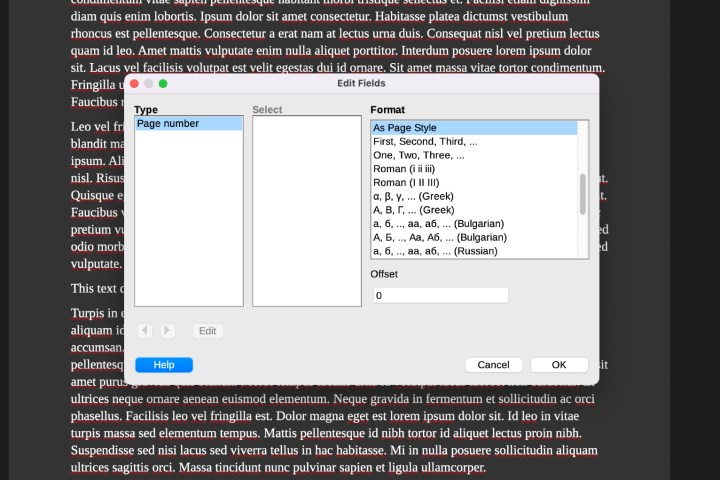
Quatrième étape : Modifiez le numéro de page de la deuxième page. Souvent, Word va bêtement mettre "2". Vous, vous voulez "1" (ou le numéro que vous voulez, mais soyons honnêtes, on commence rarement à numéroter à partir de 42). Cliquez droit sur le numéro de page, choisissez "Format des numéros de page", et là, dans "Numérotation des pages", sélectionnez "À partir de" et mettez "1". Et voilà ! La magie opère !
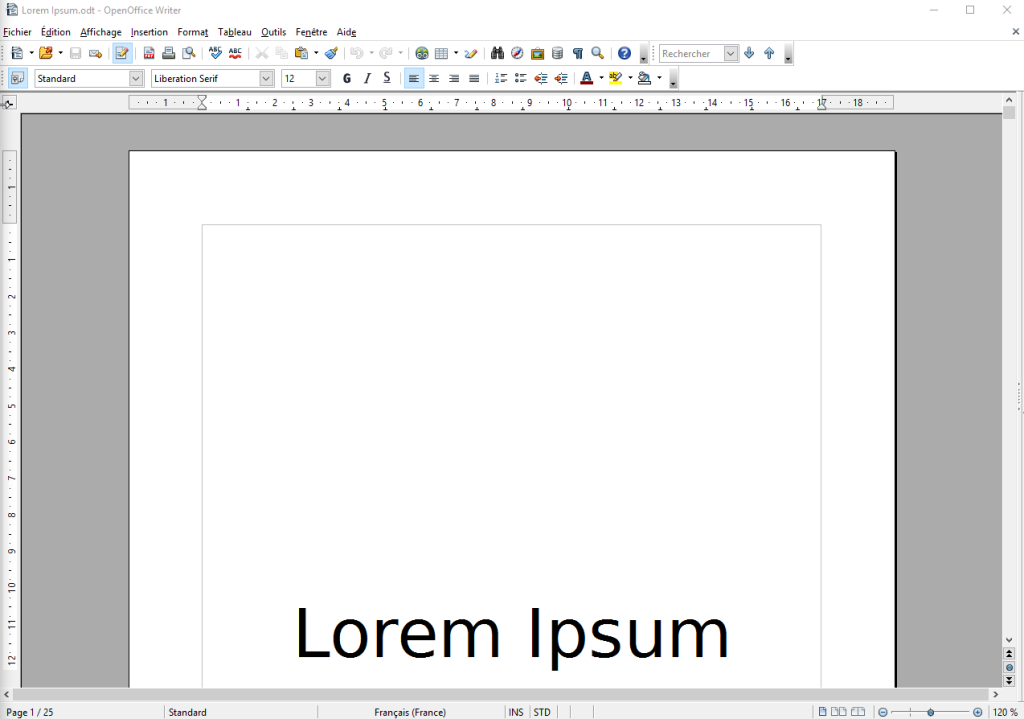
Et voilà ! Vous avez maintenant un document avec des pages numérotées à partir de la deuxième page, sans la page de garde. Vous pouvez enfin savourer votre victoire, et peut-être même... manger un croissant avec du Nutella (sans ketchup, bien sûr !).
Si vous avez des questions, n'hésitez pas à les poser. Et si vous trouvez une autre méthode plus simple, partagez-la ! On est toujours preneurs de bonnes astuces. À la prochaine !