Page De Garde D Un Classeur Excel En Vba
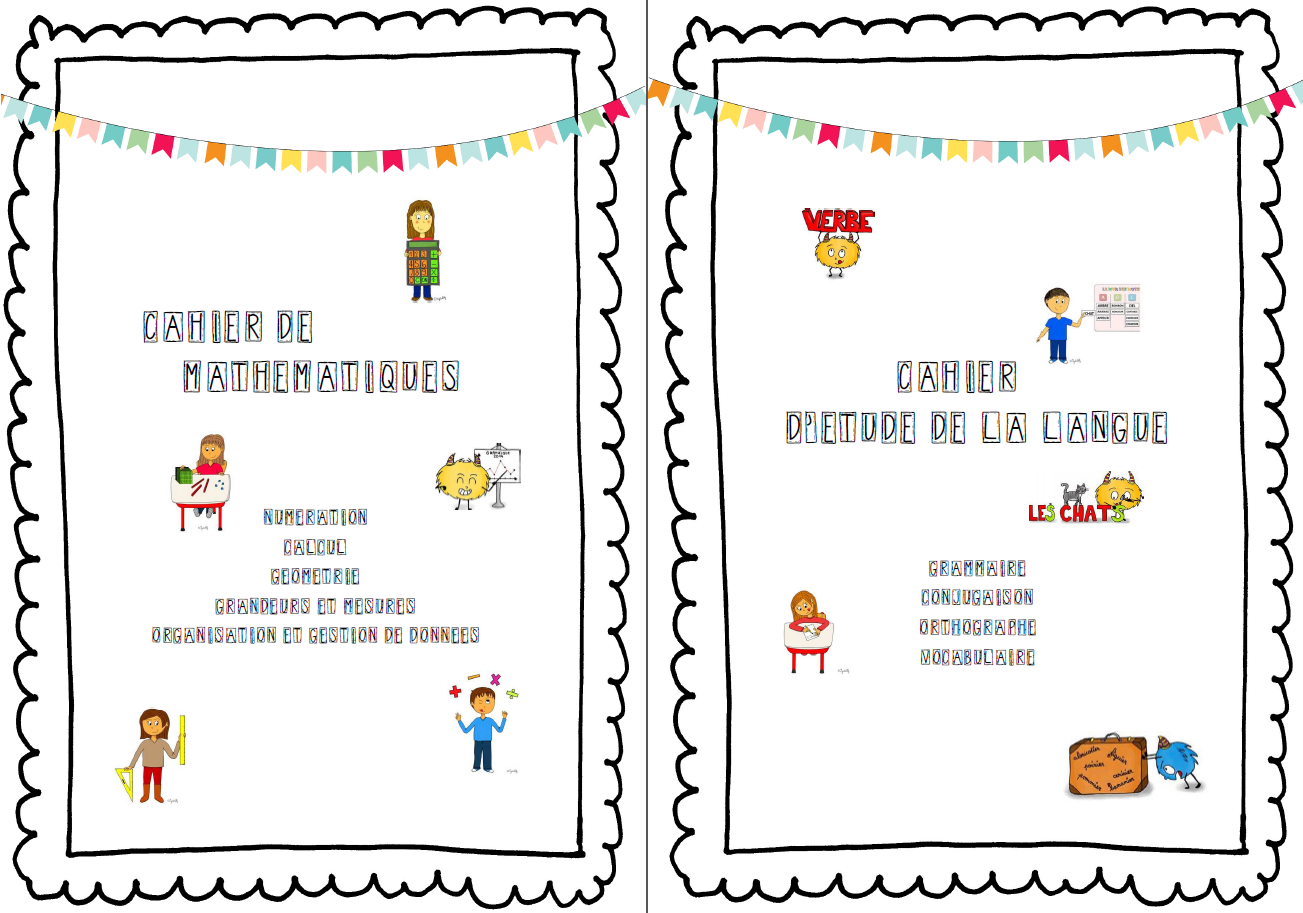
Salut l'ami(e) d'Excel ! Ça va bien ? Aujourd'hui, on va parler d'un truc qui peut transformer tes classeurs Excel en véritables œuvres d'art... enfin, presque ! On va créer une page de garde super cool avec VBA. Oui, VBA, ce langage mystérieux qu'on a tous un peu peur d'approcher au début. Mais t'inquiète, je suis là pour te guider pas à pas ! C'est plus facile que de comprendre la blague du poulet qui traverse la route, promis !
Imagine un peu : au lieu d'ouvrir un fichier Excel avec une grille terne et grise, tu arrives sur une page personnalisée, avec ton logo, le titre du projet, et peut-être même une petite blague pour détendre l'atmosphère (du genre : "Pourquoi les programmeurs préfèrent-ils la mode sombre ? Parce que la lumière attire les bugs !").
Pourquoi une page de garde ?
Bonne question ! Plusieurs raisons, en fait :
Must Read
- Professionnalisme : Ça donne un aspect plus soigné à ton travail. C'est comme mettre un costume à ton fichier Excel.
- Clarté : Indique clairement le but du classeur, la date de création, et toute autre info importante. Fini les "C'est quoi ce fichier déjà ?"
- Fun : Oui, on peut s'amuser avec Excel ! Personnaliser ta page de garde, c'est un peu comme décorer ton bureau, ça rend le travail plus agréable. (Même si ton patron ne comprend pas forcément ta passion pour les mèmes Excel...)
Le Code VBA, étape par étape (sans paniquer !)
Ok, on passe aux choses sérieuses. Mais respire un coup, c'est moins compliqué qu'il n'y paraît. On va faire ça simple, promis juré !
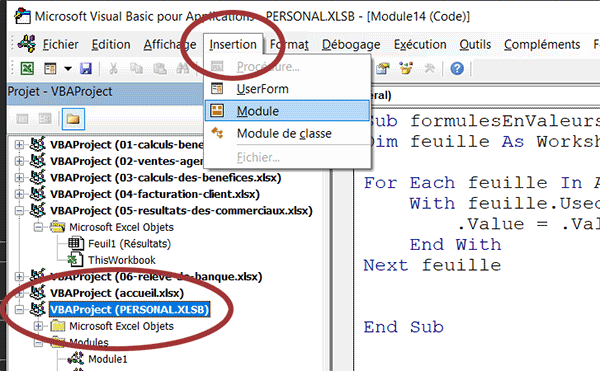
Étape 1 : Ouvre l'éditeur VBA (Alt + F11). Tu vas voir, c'est pas un monstre, juste une fenêtre un peu austère.
Étape 2 : Insère un nouveau module (Insertion > Module). C'est là qu'on va écrire notre code magique.
Étape 3 : Colle ce code (en l'adaptant à tes besoins, bien sûr!) :

Sub PageDeGarde()
  'Déclare les variables
  Dim ws As Worksheet
  Dim Titre As String, SousTitre As String

  'Définit la feuille de calcul pour la page de garde (la première feuille, en général)
  Set ws = ThisWorkbook.Sheets(1)

  'Efface le contenu de la feuille (pour repartir de zéro)
  ws.Cells.Clear

  'Définir le titre et le sous-titre
  Titre = "Rapport Mensuel – Chiffre d'Affaires"
  SousTitre = "Analyse des ventes de Janvier 2024"

  'Ecrit le titre et le sous-titre
  ws.Range("C5").Value = Titre
  ws.Range("C7").Value = SousTitre

  'Met en forme le titre (police, taille, couleur...)
  With ws.Range("C5")
    .Font.Name = "Arial"
    .Font.Size = 20
    .Font.Bold = True
    .Interior.Color = RGB(200, 200, 200) 'Gris clair
  End With

  'Faire la meme pour le sous-titre
  With ws.Range("C7")
    .Font.Name = "Calibri"
    .Font.Size = 14
    .Font.Italic = True
  End With

  'Optionnel : Insérer un logo (remplace "CheminVersTonLogo.png" par le vrai chemin)
  'ws.Pictures.Insert("CheminVersTonLogo.png").Select
  'Selection.ShapeRange.Left = 10
  'Selection.ShapeRange.Top = 10

End Sub
Étape 4 : Explique toi (et moi aussi !) :
- Change les valeurs des variables
TitreetSousTitre. - Modifie la position des textes avec
ws.Range("C5")(C5 = colonne C, ligne 5). - Personnalise la police, la taille et la couleur avec la section
With ws.Range("C5"). - Si tu veux ajouter un logo, décommente (enlève les apostrophes devant) les lignes correspondantes et remplace
"CheminVersTonLogo.png"par le bon chemin.
Étape 5 : Exécute la macro (appuie sur F5 ou clique sur le bouton "Exécuter"). Et voilà, ta page de garde est créée !

Quelques astuces en bonus (parce que je suis sympa)
- Utilise des couleurs douces et harmonieuses pour ne pas agresser les yeux.
- Ajoute des instructions claires pour l'utilisateur : "Cliquez ici pour commencer", "Lisez attentivement avant de modifier".
- N'hésite pas à ajouter des images ou des icônes pour rendre ta page plus attrayante.
- Teste ta page de garde sur différents écrans pour t'assurer qu'elle s'affiche correctement.
Et voilà, tu sais maintenant comment créer une page de garde personnalisée dans Excel avec VBA ! C'est pas si compliqué, hein ? Alors, lâche-toi, expérimente, et transforme tes classeurs Excel en véritables bijoux !
N'oublie pas : le plus important, c'est de s'amuser ! Et si tu bloques, reviens me voir, je suis là pour t'aider (et pour raconter d'autres blagues Excel, si tu insistes vraiment... 😉).