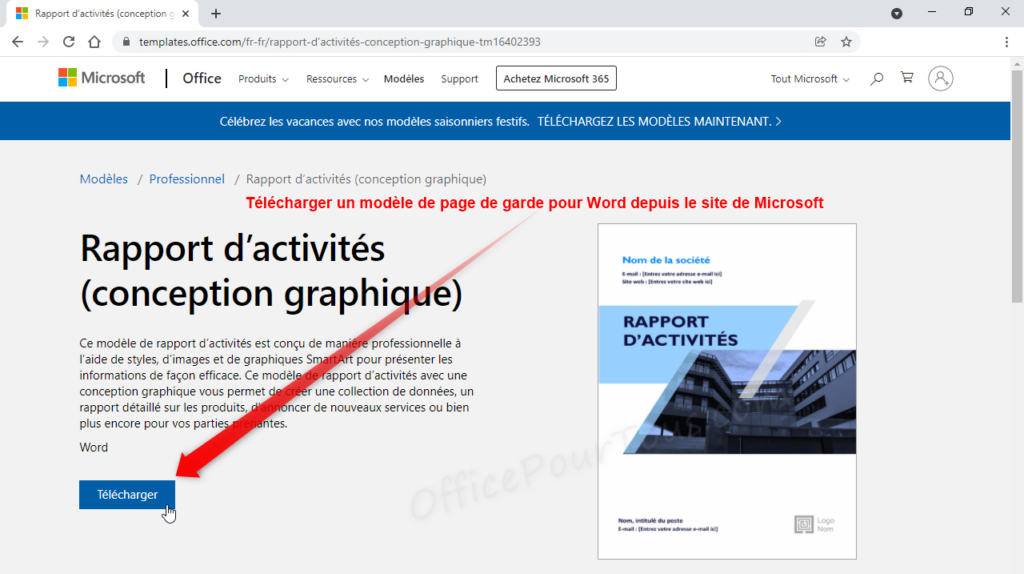
Page De Garde Personnalisée Word

Salut l'ami(e) ! Alors, tu veux pimper ta page de garde Word, hein ? Tu en as marre de la tristesse des modèles par défaut ? Je te comprends tellement ! On dirait qu'ils ont été conçus un lundi matin après un week-end de pluie…
Laisse-moi te dire, personnaliser ta page de garde Word, c'est comme mettre des paillettes dans ta vie (et sur tes documents !). C'est super simple, promis, juré, craché ! Et le résultat ? Un document qui te ressemble vraiment, qui crie "Regardez-moi, je suis unique et pro !" (même si, secrètement, tu as passé la moitié du temps à te battre avec le placement d'une image… ça arrive à tout le monde !)
Comment Transformer ta Page de Garde en Chef-d'Œuvre
Alors, on se lance ? Accroche-toi, c'est parti pour le tuto express, mais garanti 100% fun !
Must Read
1. Le Grand Départ : Ouvre ton document Word (logique, hein ?). Ensuite, va dans l'onglet "Insertion" (en haut, tu vois ?). Cherche l'option "Page de garde". Cliiiiiic !
2. Le Choix Corélien (ou presque) : Word te propose plein de modèles prédéfinis. Certains sont pas mal, d'autres… bon, disons qu'on peut faire mieux ! Le plus important, c'est de choisir un modèle qui te donne une base solide. Après, on va le customiser à mort !

3. La Magie Opère (enfin, presque) : Maintenant, c'est le moment de laisser parler ton imagination ! Remplace le titre bateau par le titre génial de ton document. N'hésite pas à jouer avec les polices, les couleurs, la taille… Fais-toi plaisir ! C'est ta page de garde, après tout. Elle doit refléter ton style et l'esprit de ton travail.
4. Les Détails qui Tuent : Ajoute ton nom (c'est important, pour que les gens sachent à qui appartient ce chef-d'œuvre !), la date (pour ceux qui ont la mémoire courte), et peut-être un petit résumé de ton document (si tu te sens d'humeur littéraire).

5. Les Images : le Sel de la Vie (et de ta page de garde) : Une belle image peut vraiment faire la différence. Choisis une image qui est en rapport avec le sujet de ton document, ou une image que tu aimes particulièrement. Attention à la qualité de l'image, hein ! On ne veut pas d'une image pixelisée qui donne l'impression que tu as pris la photo avec un téléphone à clapet des années 2000.
6. Personnalisation Avancée (pour les Pros de la Paillette) : Tu veux aller encore plus loin ? Tu peux modifier les couleurs du modèle, ajouter des formes géométriques, insérer des icônes… Bref, l'espace est ta limite (ou plutôt, la page de garde est ta limite !).

Petite astuce de pro : Si tu as un logo, c'est le moment de le sortir ! Ça donne un côté super pro à ta page de garde. Et si tu n'as pas de logo… eh bien, c'est peut-être le moment d'en créer un ! (Ou de demander à un ami graphiste de t'aider, c'est toujours mieux !)
Quelques Idées Brillantes (parce qu'on est sympas !)
- Pour un rapport : Opte pour un style sobre et professionnel. Des couleurs neutres, une police classique, et une image discrète.
- Pour une présentation : Laisse parler ta créativité ! Des couleurs vives, une police originale, et une image percutante.
- Pour un mémoire : Un style élégant et raffiné. Des couleurs pastel, une police manuscrite, et une citation inspirante.
Alors, convaincu(e) ? Tu vois, ce n'est pas si compliqué de créer une page de garde personnalisée dans Word. Il suffit d'un peu de créativité, d'un peu de patience, et surtout, d'un peu d'amour pour le détail.
Et maintenant, à toi de jouer ! Laisse libre cours à ton imagination, amuse-toi, et crée une page de garde qui te ressemble vraiment. Je suis sûr(e) que tu vas faire des merveilles ! Et surtout, n'oublie pas : le plus important, c'est de prendre du plaisir à le faire. Parce que, au final, c'est ça qui compte vraiment. Allez, lance-toi et transforme tes documents en œuvres d'art ! Tu vas voir, c'est super gratifiant. À bientôt !