Paginer Sur Word Sans La Page De Garde

Alors, vous voilà ! Prêt à dompter Word et à enfin faire apparaître ces numéros de page, n'est-ce pas ? Mais pas n'importe comment ! On veut ignorer cette fameuse page de garde, cette introduction solennelle qui n'a pas besoin de se compter. Pas de panique, c'est plus simple qu'il n'y paraît. Croyez-moi !
La première chose à faire, c'est de se souvenir que Word aime bien faire les choses à sa façon. Il faut donc ruser un peu. On va utiliser des sauts de section. C'est un peu comme créer des chapitres invisibles dans votre document. Intéressant, non ?
Placez votre curseur juste à la fin de votre page de garde. C'est là que la magie va opérer. Maintenant, direction l'onglet "Mise en page" (ou "Disposition" selon votre version de Word). Cherchez l'option "Sauts de page" et choisissez "Page suivante" sous la section "Sauts de section". Voilà ! Vous avez coupé votre document en deux.
Must Read
Maintenant, il faut dire à Word de commencer la numérotation à partir de la deuxième section. Rendez-vous en bas de la deuxième page (celle juste après votre page de garde). Double-cliquez dans le pied de page. Vous êtes maintenant dans l'en-tête et pied de page.
Regardez attentivement l'onglet qui s'est ouvert, celui dédié à l'en-tête et pied de page. Vous voyez l'option "Lier au précédent" ou quelque chose de similaire ? Désactivez-la ! C'est crucial. Ça permet de dire à Word que cette section est indépendante de la première. Sinon, tous vos efforts seront vains.

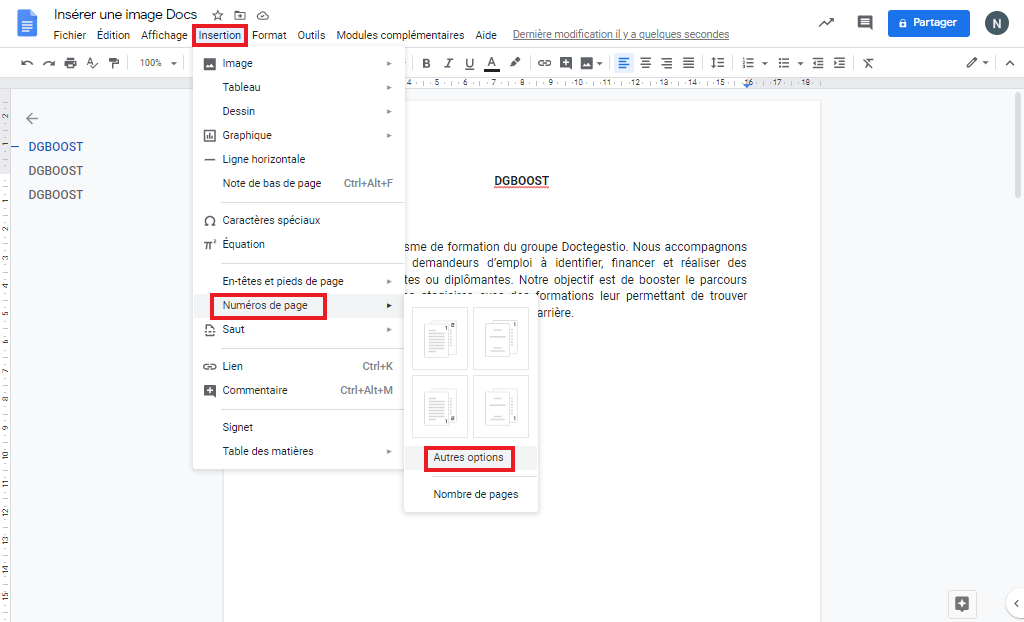
On y est presque ! Insérez maintenant votre numéro de page. Toujours dans l'onglet "En-tête et pied de page", cherchez "Numéro de page". Choisissez l'emplacement que vous préférez : en haut, en bas, à gauche, à droite… c’est vous qui voyez!
Mais attendez ! Le numéro de page affiche probablement "2" sur votre deuxième page. On veut que ça commence à "1". Alors, retournez dans "Numéro de page" et choisissez "Format des numéros de page". Une petite fenêtre s'ouvre. Dans la section "Numérotation des pages", sélectionnez "A partir de" et entrez "0". Pourquoi "0" ? Parce que Word va ajouter 1 à cette valeur pour afficher le numéro de page. Logique, non ?... Enfin, presque !

Et voilà ! Votre deuxième page est maintenant numérotée "1", la troisième "2", et ainsi de suite. Votre page de garde reste vierge de tout numéro. Un petit coup de génie, je dois dire.
Si jamais vous voulez modifier le style des numéros de page (chiffres romains, lettres, etc.), c'est aussi dans cette même fenêtre "Format des numéros de page". Vous avez l'embarras du choix !

Alors, content de votre chef-d'œuvre ? N'hésitez pas à expérimenter un peu. Word a plein de petites astuces cachées. Et si vous avez un problème, n'oubliez pas : Google est votre ami !
Vous voyez, ce n'était pas si compliqué. Maintenant, vous pouvez imprimer votre document avec fierté, en sachant que la numérotation est parfaite. Et si quelqu'un vous demande comment vous avez fait, vous pourrez lui raconter cette petite histoire autour d'un café. N'est-ce pas une belle récompense ? Bonne continuation et à bientôt pour de nouvelles aventures Word !
![[Docx] Un Modèle Gratuit De Page De Garde Word 2025 LArt de la Première](https://4.bp.blogspot.com/-qsFTsOmjK3g/VF_cZtdd15I/AAAAAAAACJ4/czP2AEXuh18/w1200-h630-p-k-no-nu/modele+page+de+garde+gratuit+word.PNG)