Page De Garde Dgoogle Doc
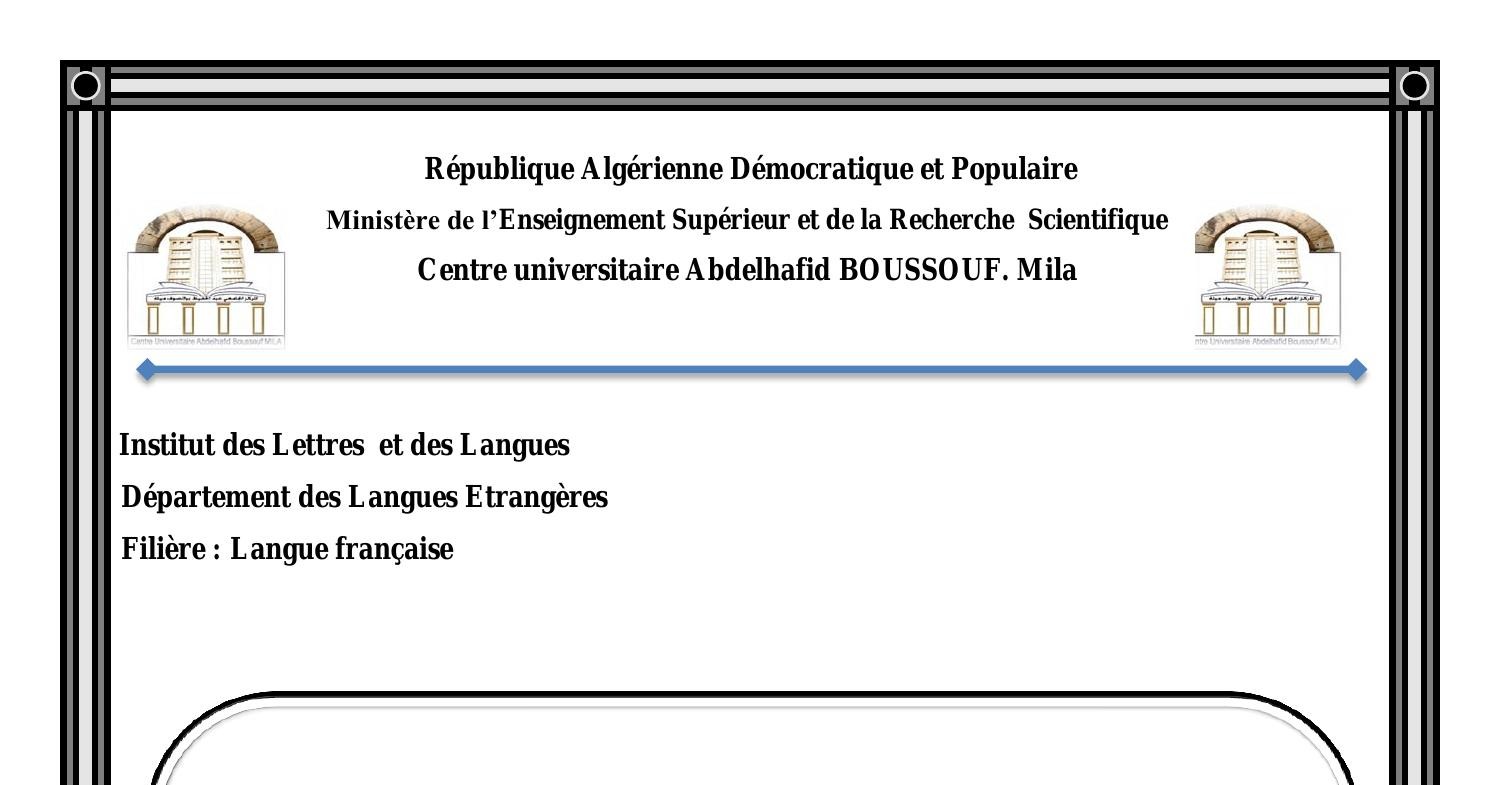
Ah, la page de garde ! Cette première impression, ce rempart avant la tempête de mots qui va suivre. Dans le monde merveilleux de Google Docs, elle peut être une œuvre d'art... ou un simple "Nom, Prénom, Travail à rendre". Soyons honnêtes, on a tous été là.
Mais pourquoi s'embêter avec une page de garde sur Google Docs, me demanderez-vous, les yeux brillants d'une innocence que je ne peux qu'admirer ? Eh bien, imaginez : vous envoyez votre chef-d'œuvre littéraire (ou votre rapport sur le budget prévisionnel, soyons réalistes) sans fioritures. C'est comme arriver à un mariage en jogging. Confortable, certes, mais... pas très approprié.
La simplicité à l'état pur : la méthode du "Nom, Prénom, Travail"
Must Read
Commençons par la base, l'option minimaliste, celle que vous adoptez à 23h58 pour un devoir à rendre à minuit. On insère un saut de page (Insertion > Saut > Saut de page), on tape son nom, son prénom (dans le bon ordre, s'il vous plaît!), le titre du document et peut-être, si on est d'humeur généreuse, la date. C'est propre, c'est net, c'est... un peu triste, avouons-le.
Mais attention ! Il existe des variantes sophistiquées. On peut même centrer le texte ! Ou utiliser une police d'écriture... disons... audacieuse (Comic Sans MS, je te regarde !). Bon, peut-être pas Comic Sans. Restons professionnels, même dans l'urgence.

L'ascension vers l'art : la page de garde personnalisée
Maintenant, passons aux choses sérieuses. Vous avez du temps, de l'inspiration, et une aversion prononcée pour la banalité ? Parfait ! Google Docs vous offre (presque) tout ce dont vous avez besoin pour créer une page de garde digne des plus grands designers.
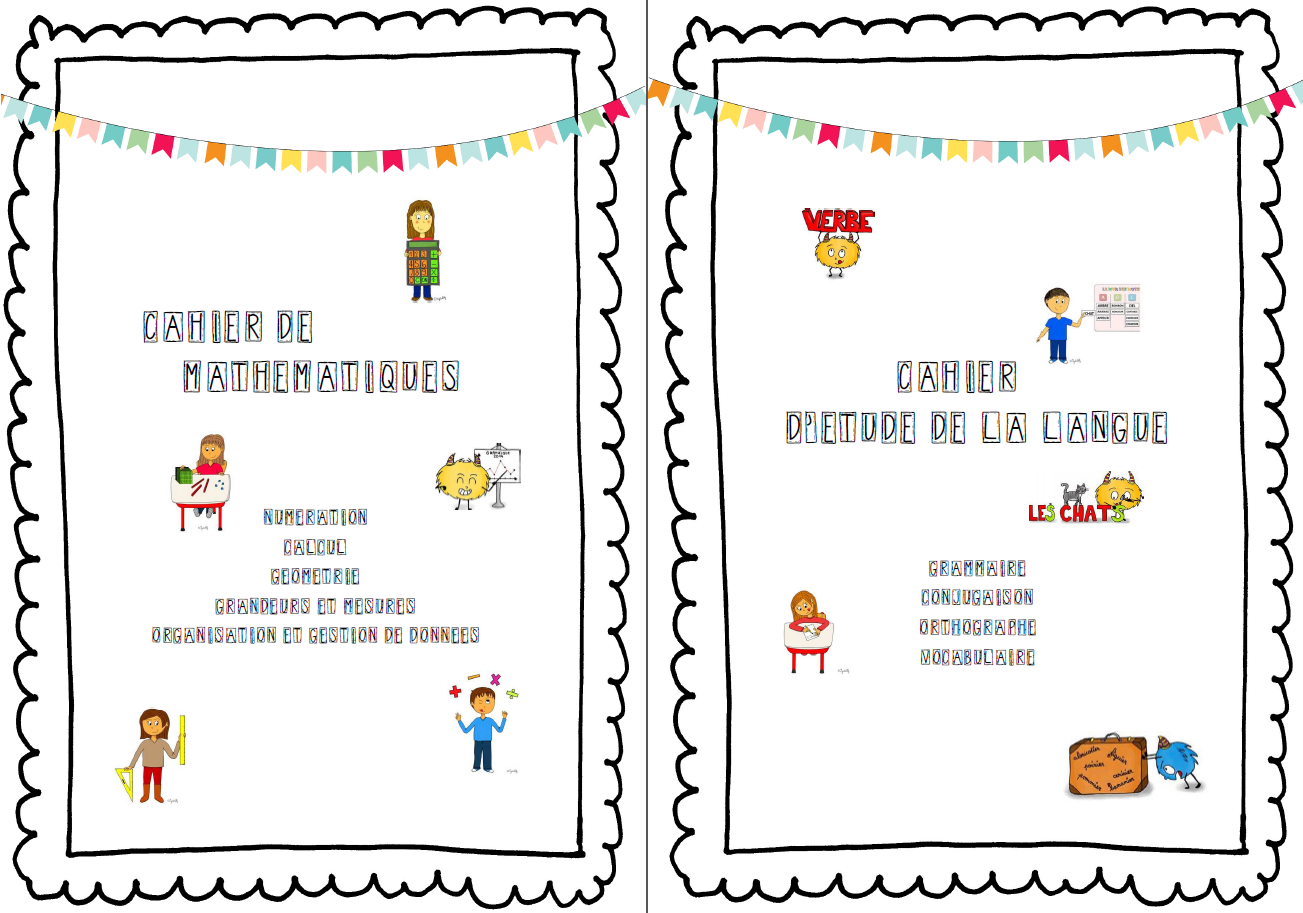
Images : Insérez une image pertinente (ou complètement absurde, on ne juge pas !). Une photo de vous grimaçant pendant que vous rédigez le document ? Un coucher de soleil sur une plage paradisiaque (pour rêver un peu) ? Tout est permis, tant que ça ne prend pas plus de place que le texte lui-même. N'oubliez pas le droit d'auteur ! Évitez de piquer l'image du prochain James Bond, ça pourrait mal se terminer.
Formes et couleurs : Jouez avec les formes géométriques, ajoutez des couleurs vives (ou des tons pastel apaisants, selon votre humeur). Google Docs propose des outils basiques mais efficaces pour donner du peps à votre page de garde. Le but est d'attirer l'œil, pas de provoquer une crise d'épilepsie, hein !
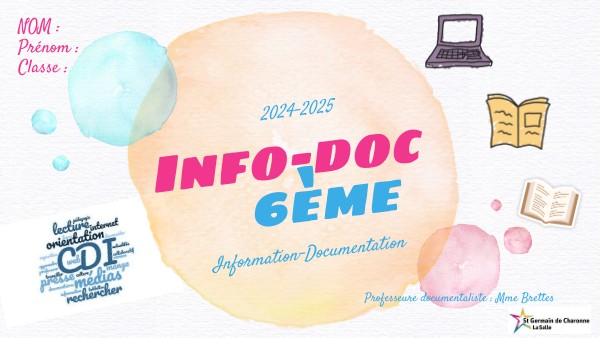
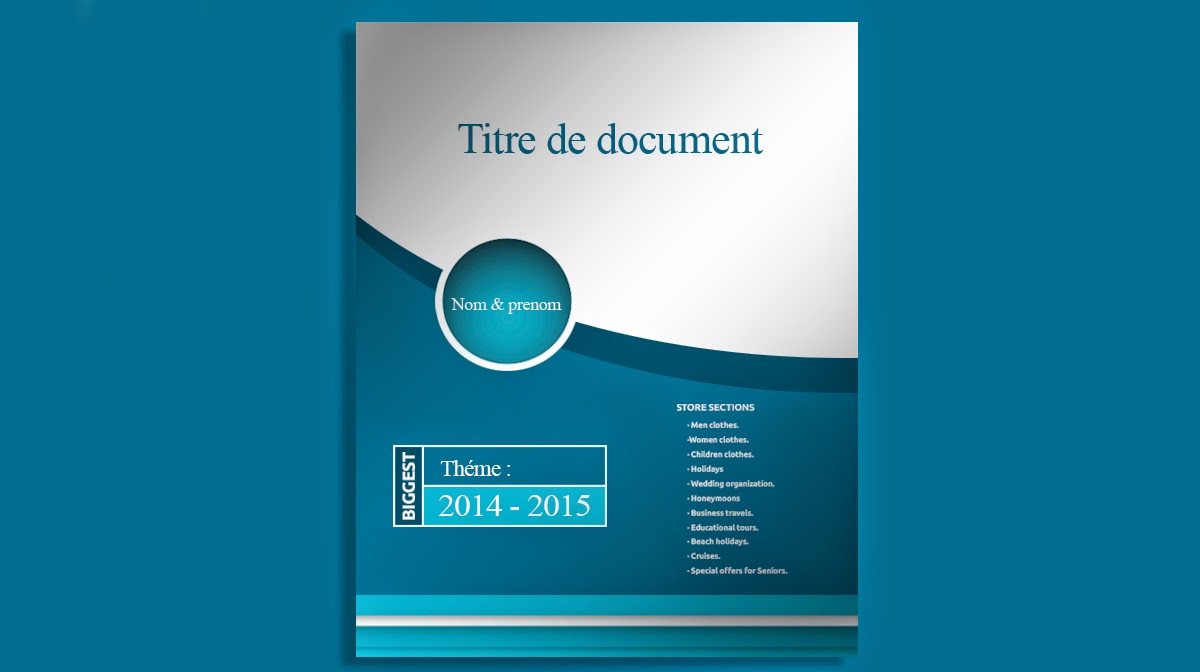
Les templates : Et si vraiment, l'inspiration vous fuit, n'oubliez pas les templates ! Google Docs en propose quelques-uns, et on en trouve facilement en ligne. Adaptez-les à votre sauce, changez les couleurs, les polices, les images... Bref, faites-en votre propre œuvre !
Le petit détail qui tue : Ajoutez une citation inspirante (ou une blague, si vous osez). Une dédicace à votre chat, qui vous a fidèlement accompagné pendant la rédaction ? Un QR code renvoyant vers votre profil LinkedIn (si vous voulez vraiment impressionner) ? Soyez créatifs !
En conclusion, la page de garde Google Doc, c'est un peu comme la cerise sur le gâteau... ou la capsule Nespresso après un long repas. Indispensable ? Peut-être pas. Mais ça ajoute une petite touche de personnalité et de professionnalisme. Et puis, soyons honnêtes, ça vous donne une bonne excuse pour procrastiner quelques minutes de plus. Alors, à vos claviers, et que la Force de la créativité soit avec vous... ou pas. L'important, c'est que le document soit rendu à temps !